
คู่มือการใช้งาน GovDoc Builder
สำหรับเจ้าหน้าที่
ร่างหนังสือราชการให้ถูกต้องตามระเบียบงานสารบรรณ ตั้งแต่เปิดใช้ครั้งแรกจนถึงใช้งานขั้นสูง แบบทำตามได้ทีละขั้น

วิธีอ่าน อ่านคู่มือนี้อย่างไร
ไม่ต้องอ่านทั้งเล่มก่อนเริ่มใช้ — เลือกอ่านตามสิ่งที่อยากทำ
สัญลักษณ์ที่ใช้ในคู่มือ
| สัญลักษณ์ | ความหมาย |
|---|---|
| 1 กรอบสีแดงในภาพ | ตำแหน่งที่ต้องคลิกหรือดู เรียงตามลำดับเลข |
| ปุ่ม ปุ่มหลัก | ชื่อปุ่มหรือเมนูบนหน้าจอ พิมพ์ตรงตามที่เห็นในระบบ |
| Ctrl + S | กดแป้นพิมพ์พร้อมกัน |
| พื้นฐาน ใช้งานประจำ ขั้นสูง | ระดับของเนื้อหาในแต่ละบท |
บทที่ ๑ รู้จัก GovDoc Builder พื้นฐาน
GovDoc Builder คือ “เครื่องมือร่าง” หนังสือราชการบนหน้าเว็บ ช่วยจัดรูปแบบให้ถูกต้องตามระเบียบสำนักนายกรัฐมนตรีว่าด้วยงานสารบรรณ ให้เราใส่ใจแค่เนื้อหา
ระบบทำอะไรได้บ้าง
- หนังสือ ๕ ชนิด: หนังสือภายนอก · บันทึกข้อความ · หนังสือประทับตรา · คำสั่ง · ประกาศ
- แม่แบบเนื้อหา ๑๖ แบบ เช่น ตอบกลับ นำส่งเอกสาร เชิญประชุม ขออนุมัติ — ระบบเติมโครง ๓ ภาค (เหตุ–ความประสงค์–สรุป) ให้ทันที
- ดูตัวอย่างกระดาษ A4 ขณะพิมพ์ ครุฑ ระยะขอบ ฟอนต์ TH Sarabun New ตรงแบบ ตัดคำและกระจายบรรทัดแบบไทย
- ตรวจตามระเบียบอัตโนมัติ เช่น คำขึ้นต้น–ลงท้ายไม่เข้ากับผู้รับ การเว้นวรรคชื่อ–สกุล ช่องที่ยังไม่กรอก พร้อมปุ่ม “แก้ให้”
- AI ช่วยร่าง ผ่าน Claude, ChatGPT หรือ Gemini ที่ใช้อยู่แล้ว (ระบบสร้างคำสั่งให้ ไม่ส่งข้อมูลออกไปเอง)
- ส่งออก เป็น PDF (พิมพ์) และไฟล์ Word (.docx) ที่ฝังฟอนต์ไว้แล้ว · ใส่ QR Code สิ่งที่ส่งมาด้วยได้
- บัญชีเจ้าหน้าที่ (ถ้าหน่วยงานเปิดใช้) เก็บเอกสารบนเซิร์ฟเวอร์ เปิดได้ทุกเครื่อง แชร์ให้เพื่อนร่วมงาน และมีแม่แบบของตัวเอง
สิ่งที่ระบบไม่ได้ทำ
- ไม่ลงนามอิเล็กทรอนิกส์ และไม่ได้เป็นระบบสารบรรณอิเล็กทรอนิกส์ตามระเบียบฯ
- ไม่ได้รับรองว่าเนื้อหาถูกต้องตามข้อเท็จจริง — ผู้ร่างต้องอ่านทวนทุกครั้ง
ใช้งานได้ ๒ แบบ
| แบบที่ ๑ ผู้ใช้ทั่วไป (ไม่เข้าสู่ระบบ) | แบบที่ ๒ เจ้าหน้าที่ที่มีบัญชี | |
|---|---|---|
| เริ่มใช้ | เปิดหน้าเว็บแล้วใช้ได้ทันที | กด 🔐 เข้าสู่ระบบ ด้วยบัญชีที่ผู้ดูแลสร้างให้ |
| ร่างเก็บที่ไหน | ในเบราว์เซอร์ของเครื่องนั้นเท่านั้น | บนเซิร์ฟเวอร์ของหน่วยงาน (Cloud) เปิดได้ทุกเครื่อง |
| แชร์ให้คนอื่น | ส่งไฟล์ JSON / CSV ให้กัน | กดปุ่ม 👥 แชร์ (ปุ่ม “ส่วนตัว/แชร์”) |
| แม่แบบ / ค่าเริ่มต้นของตัวเอง | — | มี (บันทึกไว้ในบัญชี) |
| ประวัติการแก้ไข | — | เก็บย้อนหลัง ๓๐ ฉบับ |
บทที่ ๒–๗ ใช้ได้กับทั้ง ๒ แบบ ส่วนบทที่ ๘ สำหรับผู้ที่มีบัญชี
สิ่งที่ต้องเตรียม
- คอมพิวเตอร์ Windows (หรือ Ubuntu / macOS) กับเบราว์เซอร์ Google Chrome หรือ Microsoft Edge รุ่นปัจจุบัน — ใช้บนมือถือได้ (บทที่ ๙) แต่เหมาะกับการตรวจดูมากกว่า
- ที่อยู่เว็บของระบบ ซึ่งผู้ดูแลแจ้ง เช่น
https://<โดเมนของหน่วยงาน>/govdoc/ - ไม่ต้องติดตั้งฟอนต์ก่อน — ระบบโหลดฟอนต์ TH Sarabun New มาเอง (ถ้าจะแก้ไฟล์ Word ต่อในเครื่อง ดูหัวข้อ ฟอนต์)
บทที่ ๒ หน้าหลักและการเลือกชนิดหนังสือ พื้นฐาน
ส่วนต่าง ๆ ของหน้าหลัก
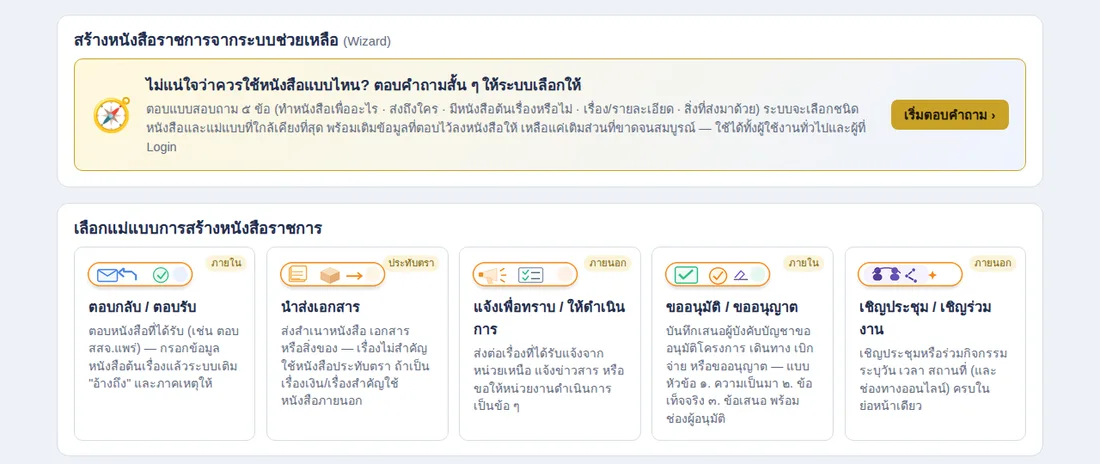
- 1 + สร้างหนังสือใหม่ — เริ่มร่างผ่านตัวช่วยสร้าง ๒ ขั้น
- 2 สร้างหนังสือราชการจากระบบช่วยเหลือ (Wizard) — กล่องใหญ่ด้านบน ตอบแบบสอบถามสั้น ๆ ให้ระบบเลือกชนิดหนังสือและแม่แบบให้ (ดูหัวข้อ “ระบบช่วยเหลือ” ด้านล่าง)
- 3 เลือกแม่แบบการสร้างหนังสือราชการ — การ์ดแม่แบบที่ใช้บ่อย ๕ แบบ (ตอบกลับ · นำส่งเอกสาร · แจ้งเพื่อทราบ · ขออนุมัติ · เชิญประชุม) คลิกแล้วเข้าหน้าร่างทันที ข้ามตัวช่วยสร้าง
- 4 🔐 เข้าสู่ระบบ — สำหรับผู้ที่มีบัญชี (ไม่แสดงถ้าเปิดจากไฟล์ในเครื่อง)
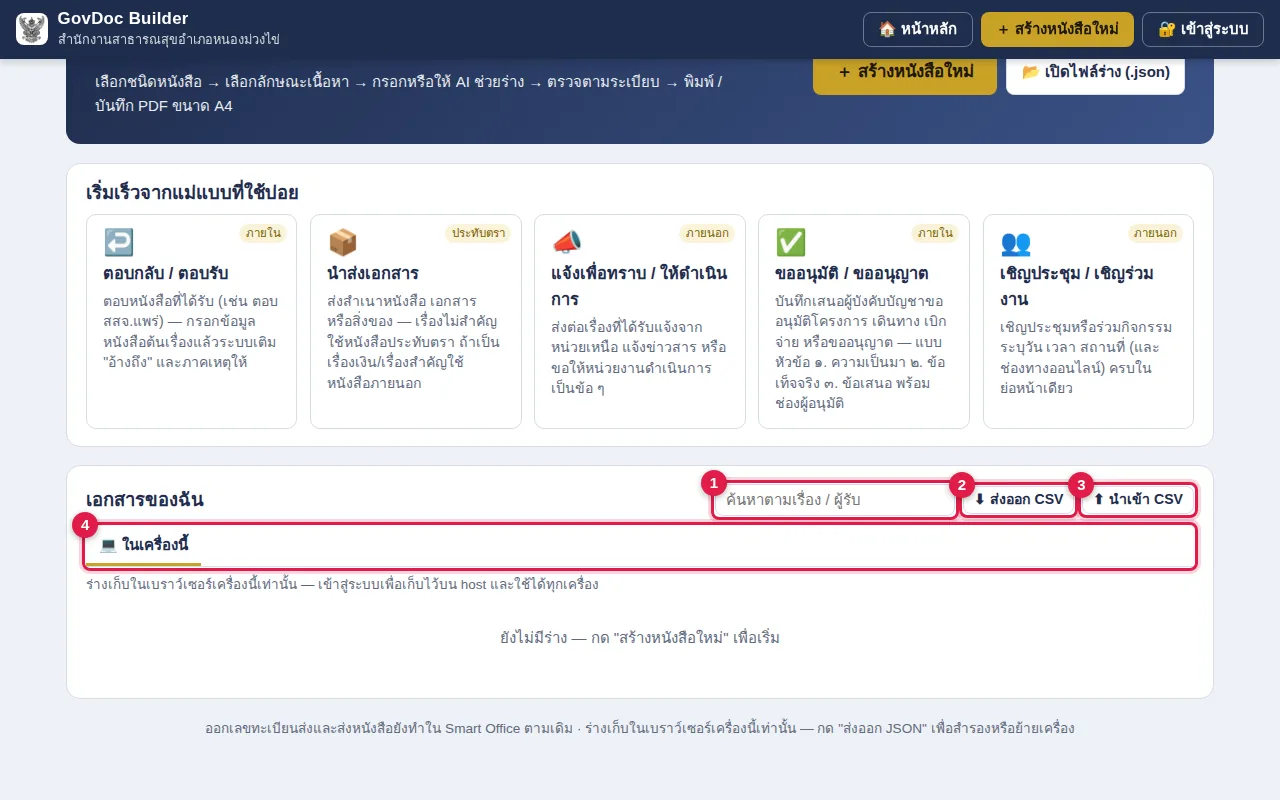
- 1 ช่องค้นหาตามเรื่องหรือผู้รับ
- 2 ⬇ ส่งออก CSV และ 3 ⬆ นำเข้า CSV — สำรองหรือย้ายร่างทั้งชุด (บทที่ ๗)
- 4 แท็บที่เก็บเอกสาร — ผู้ใช้ทั่วไปเห็นเฉพาะ 💻 สำหรับผู้ใช้งานทั่วไป(ไม่ได้ Login) ผู้มีบัญชีจะเห็นเพิ่ม ☁️ และ 👥
ระบบช่วยเหลือ (Wizard): ตอบแบบสอบถามแล้วให้ระบบเลือกให้
เหมาะกับตอนที่ยังไม่แน่ใจว่าควรใช้หนังสือชนิดไหน — ใช้ได้ทั้งผู้ใช้งานทั่วไปและผู้ที่ Login กดกล่อง เริ่มตอบคำถาม › ที่หน้าหลัก แล้วตอบทีละข้อ ฝั่งขวามือ (บนมือถือคือด้านล่าง) มีกล่อง “ระบบจะเลือกให้” แสดงผลสดว่าได้ชนิดหนังสือ แม่แบบ และฐานะผู้รับอะไร พร้อมเหตุผลและคำเตือน
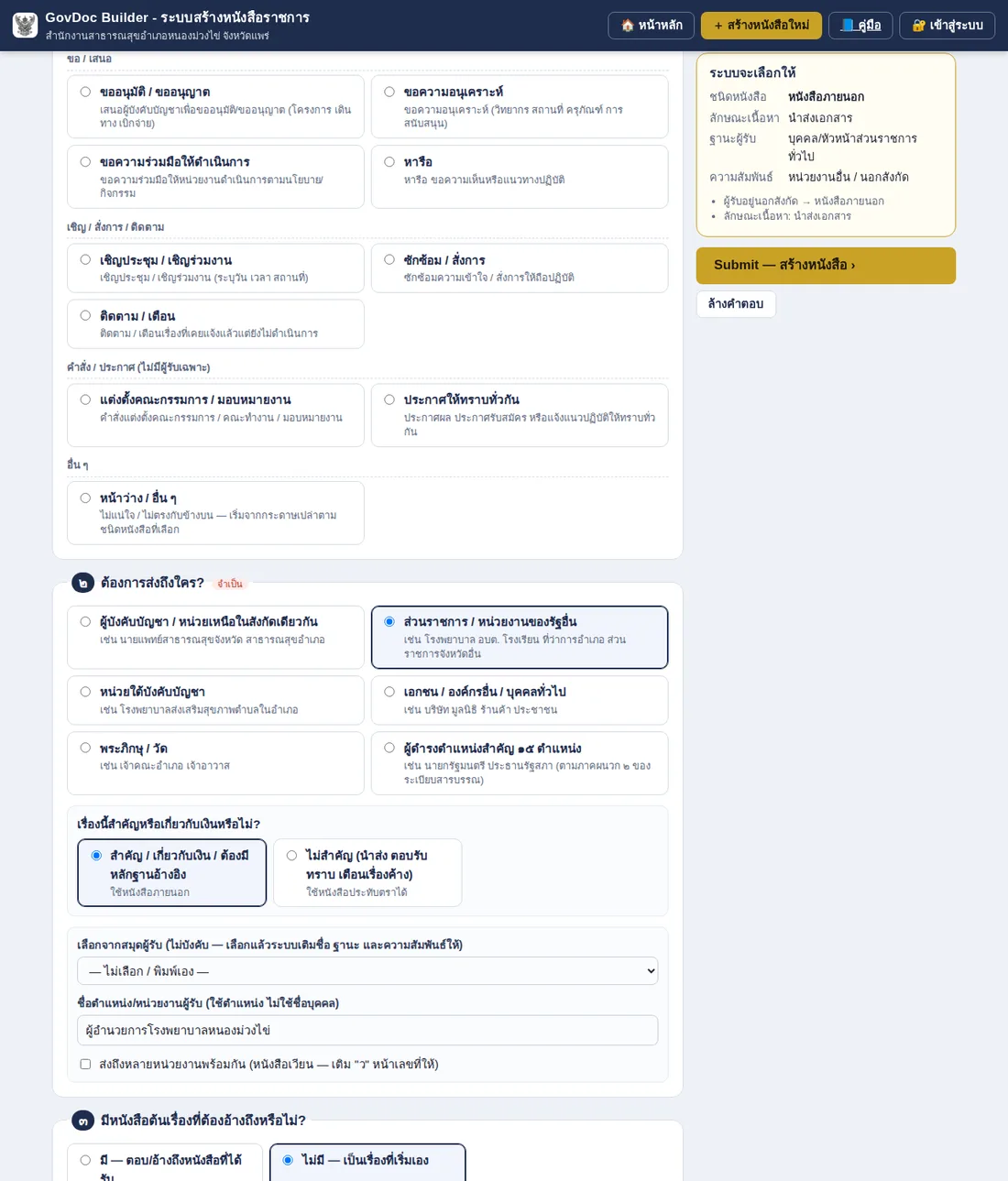
| ข้อ | คำถาม | ระบบนำคำตอบไปใช้อย่างไร |
|---|---|---|
| ๑ | ทำหนังสือนี้เพื่ออะไร (เลือก ๑ ข้อ จาก ๑๖ ลักษณะเนื้อหา + “อื่น ๆ”) | เลือกแม่แบบเนื้อหา · เลือก “แต่งตั้ง” → คำสั่ง · เลือก “ประกาศ” → ประกาศ (ไม่ถามผู้รับ) |
| ๒ | ส่งถึงใคร (ผู้บังคับบัญชา · ส่วนราชการอื่น · หน่วยใต้บังคับบัญชา · เอกชน/บุคคล · พระภิกษุ · ๑๕ ตำแหน่ง) + เรื่องสำคัญหรือเกี่ยวกับเงินหรือไม่ + เลือกจากสมุดผู้รับ + ติ๊กหนังสือเวียน | ผู้บังคับบัญชาในสังกัด → บันทึกข้อความ · ภายนอก → หนังสือภายนอก · ส่วนราชการถึงส่วนราชการและเรื่องไม่สำคัญ → หนังสือประทับตรา · กำหนดคำขึ้นต้น–ลงท้าย ภาคสรุป (มี/ไม่มี “โปรด”) ตามฐานะและความสัมพันธ์ |
| ๓ | มีหนังสือต้นเรื่องที่ต้องอ้างถึงหรือไม่ (ถ้ามี กรอก หน่วยงาน · ที่ · ลงวันที่ · เรื่อง · สาระที่ขอ) | เติม “อ้างถึง” และภาคเหตุ “ตามหนังสือ… นั้น” · เก็บข้อมูลต้นเรื่องไว้ในแท็บ ผู้รับ |
| ๔ | เรื่อง และรายละเอียดสำคัญ (ถ้าเชิญประชุม: ชื่อ วัตถุประสงค์ วันที่ เวลา สถานที่ ลิงก์ออนไลน์) + สาระสำคัญที่ต้องการให้ระบุ | เติม “เรื่อง” (ใส่คำนำให้ เช่น พิมพ์ “เดินทางไปราชการ” → “ขออนุมัติเดินทางไปราชการ”) · เติมวัน เวลา สถานที่ลงเนื้อความ · ข้อความเล่าคร่าว ๆ เก็บเป็น “ข้อมูลประกอบ” ให้ AI |
| ๕ | มีสิ่งที่ส่งมาด้วยหรือไม่ (บรรทัดละ ๑ รายการ) | เติมหัวข้อ “สิ่งที่ส่งมาด้วย” (เฉพาะหนังสือภายนอกและประทับตรา) |
กด Submit — สร้างหนังสือ › ระบบเปิดหน้าร่างที่ใกล้เคียงที่สุดให้ พร้อมข้อความที่ตอบไว้ ส่วนที่ยังไม่ทราบจะเป็นช่องสีเหลือง [[…]] ให้เติมจนสมบูรณ์ · ถ้าติ๊ก “เปิดแท็บ AI ช่วยร่าง” ใน “ตัวเลือกเพิ่มเติม” ระบบจะเปิดแท็บ AI ให้ต่อทันที
เลือกชนิดหนังสือให้ถูก
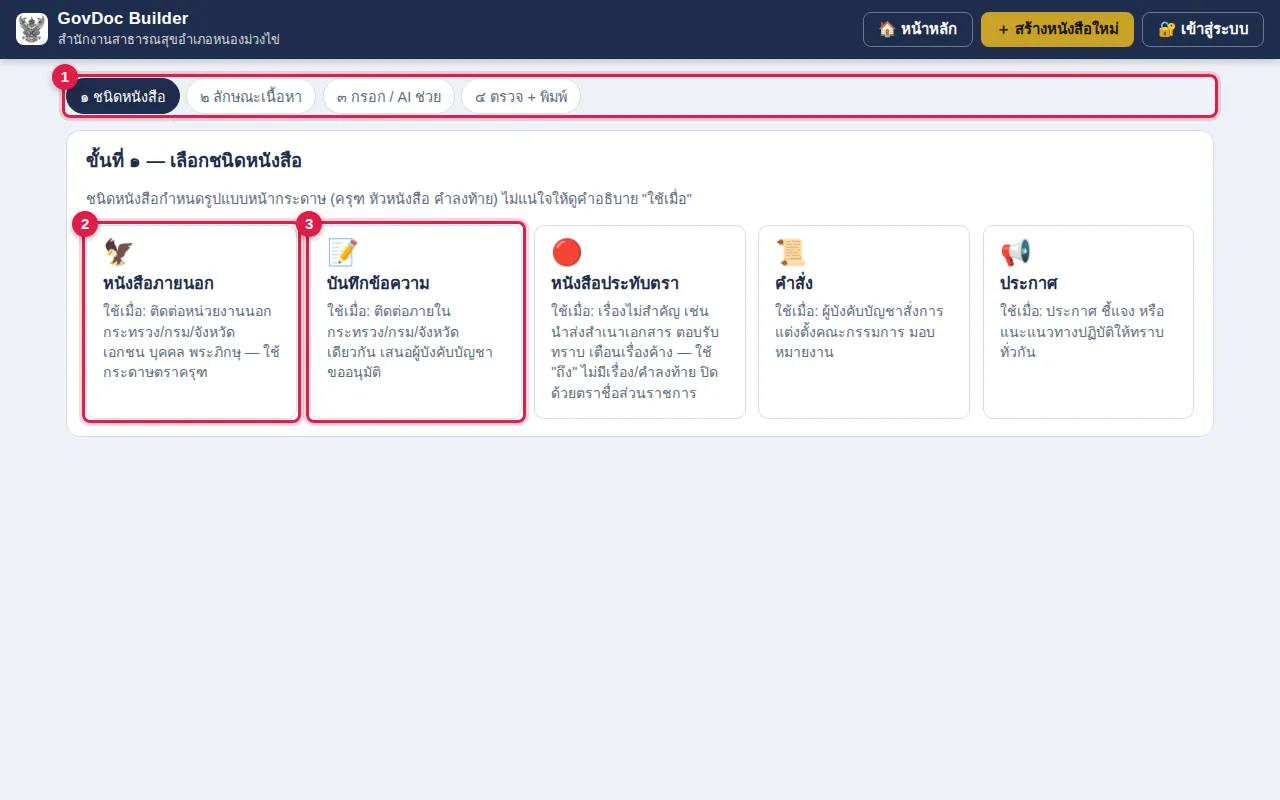
| ชนิด | ใช้เมื่อ | ลักษณะเด่น |
|---|---|---|
| 🦅 หนังสือภายนอก | ติดต่อหน่วยงานนอกกระทรวง/กรม/จังหวัด เอกชน บุคคล พระภิกษุ | กระดาษตราครุฑ มี “ที่” ที่ตั้ง เรื่อง เรียน อ้างถึง สิ่งที่ส่งมาด้วย คำลงท้าย |
| 📝 บันทึกข้อความ | ติดต่อภายในกระทรวง/กรม/จังหวัดเดียวกัน เสนอผู้บังคับบัญชา ขออนุมัติ | มีส่วนราชการ ที่ วันที่ เรื่อง เรียน · ไม่มีคำลงท้าย · มีช่องผู้อนุมัติท้ายบันทึกได้ |
| 🔴 หนังสือประทับตรา | เรื่องไม่สำคัญ เช่น นำส่งสำเนาเอกสาร ตอบรับทราบ เตือนเรื่องค้าง | ใช้ “ถึง” ไม่มีเรื่องและคำลงท้าย ปิดด้วยตราชื่อส่วนราชการ |
| 📜 คำสั่ง | ผู้บังคับบัญชาสั่งการ แต่งตั้งคณะกรรมการ มอบหมายงาน | “สั่ง ณ วันที่” · รายชื่อกรรมการจัดเป็นแท็บ |
| 📢 ประกาศ | ประกาศ ชี้แจง หรือแนะแนวทางปฏิบัติให้ทราบทั่วกัน | “ประกาศ ณ วันที่” |
เลือกลักษณะเนื้อหา (แม่แบบ)
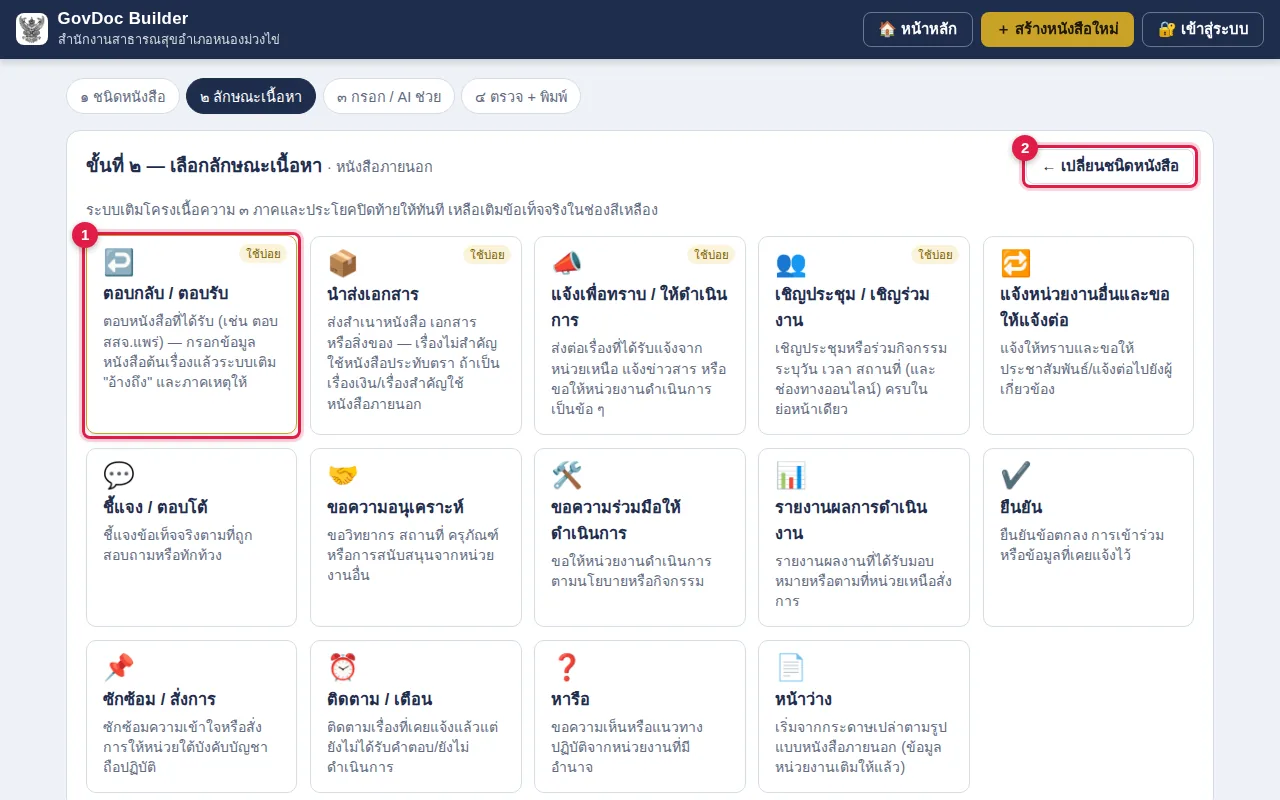
แม่แบบแต่ละแบบเติมโครงเนื้อความและประโยคปิดท้ายที่เหมาะกับ ความสัมพันธ์ กับผู้รับ (ผู้บังคับบัญชา / หน่วยงานระดับเดียวกัน / หน่วยใต้บังคับบัญชา) ให้อัตโนมัติ — รายชื่อแม่แบบทั้งหมดอยู่ใน ภาคผนวก ค
บทที่ ๓ จับมือทำ: ร่างหนังสือฉบับแรก พื้นฐาน
รู้จักหน้าร่างหนังสือ
- เริ่มร่าง — หน้าหลัก › + สร้างหนังสือใหม่ › หนังสือภายนอก › แม่แบบ ตอบกลับ / ตอบรับ
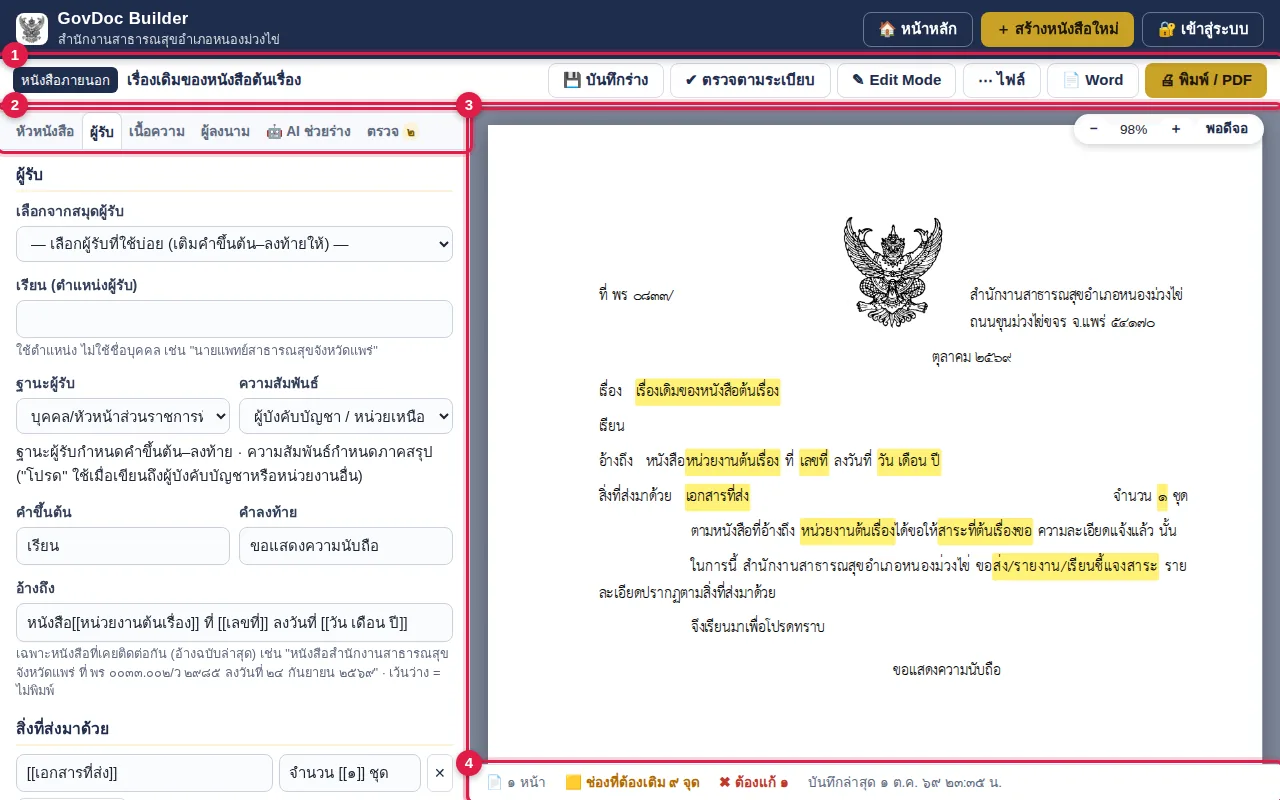
- 1 แถบเครื่องมือ — บันทึก ตรวจตามระเบียบ Edit Mode เมนูไฟล์ Word พิมพ์
- 2 แท็บฟอร์ม ด้านซ้าย: หัวหนังสือ · ผู้รับ · เนื้อความ · ผู้ลงนาม · AI ช่วยร่าง · ตรวจ
- 3 กระดาษตัวอย่าง A4 ด้านขวา — เปลี่ยนทันทีที่พิมพ์ในฟอร์ม · ปุ่ม − + และ “พอดีจอ” ใช้ย่อ/ขยาย
- 4 แถบสถานะ — จำนวนหน้า · ช่องที่ต้องเติม · จำนวนจุดที่ควรแก้ · เวลาบันทึกล่าสุด
ขั้นที่ ๑ กรอกข้อมูลหนังสือต้นเรื่อง (แท็บผู้รับ)
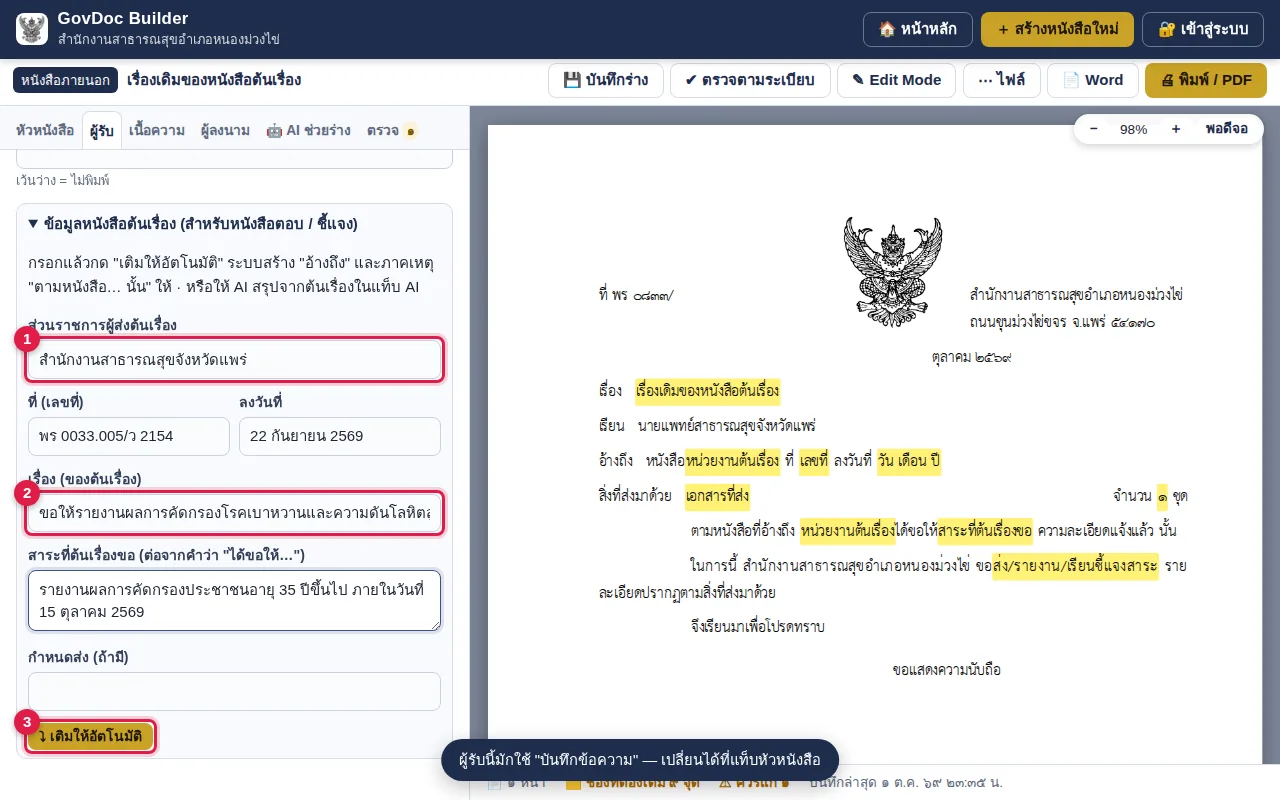
- คลิกแท็บ ผู้รับ แล้วเลือกผู้รับจาก “เลือกจากสมุดผู้รับ” เช่น นายแพทย์สาธารณสุขจังหวัดแพร่ — ระบบเติมคำขึ้นต้น “เรียน” คำลงท้าย และความสัมพันธ์ให้
- เลื่อนลงที่กล่อง “ข้อมูลหนังสือต้นเรื่อง” กรอก ส่วนราชการผู้ส่ง 1 เลขที่ ลงวันที่ เรื่อง 2 และสาระที่ต้นเรื่องขอ (พิมพ์เลขอารบิกได้ ระบบแปลงเป็นเลขไทยให้)
- กด ⤵ เติมให้อัตโนมัติ 3 — ระบบสร้าง “อ้างถึง” ภาคเหตุ “ตามหนังสือที่อ้างถึง…” และเรื่อง (ใช้เรื่องเดิมของต้นเรื่อง) ให้
ขั้นที่ ๒ ตรวจหัวหนังสือ (แท็บหัวหนังสือ)
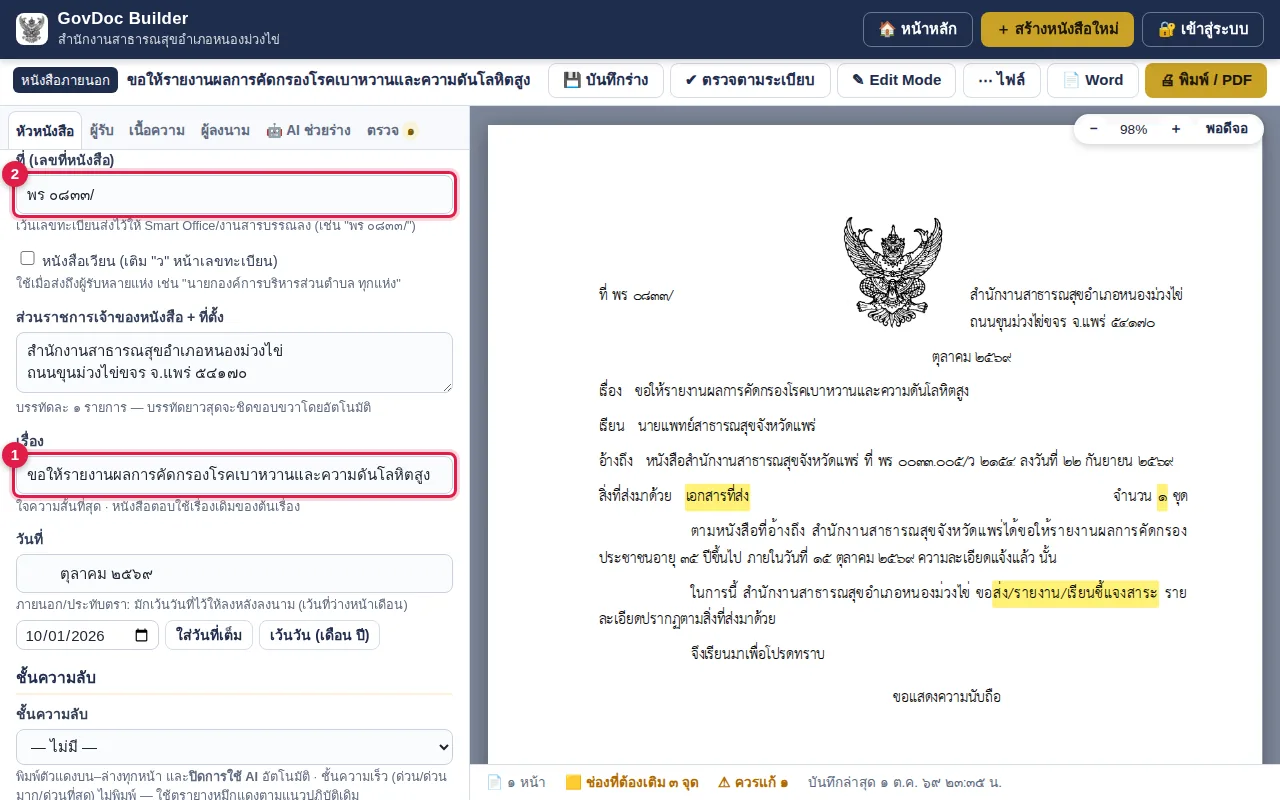
- ที่ — ระบบใส่รหัสหน่วยงาน “พร ๐๘๓๓/” ไว้ให้ ไม่ต้องเติมเลขทะเบียนส่ง (ลงใน Smart Office) · ถ้าเป็นหนังสือเวียน ติ๊ก “หนังสือเวียน” ระบบเติม “ว” ให้
- เรื่อง — หนังสือตอบใช้เรื่องเดิมของต้นเรื่อง · เรื่องใหม่ให้สั้นที่สุดแต่ได้ใจความ
- วันที่ — หนังสือภายนอกมักเว้นวันที่ไว้ลงหลังลงนาม (ระบบเว้นที่ว่างหน้าเดือนให้)
ขั้นที่ ๓ สิ่งที่ส่งมาด้วย
- แท็บ ผู้รับ › ส่วน “สิ่งที่ส่งมาด้วย” พิมพ์ชื่อเอกสาร 1 และจำนวน (เช่น ๑ ชุด) · กด + เพิ่มรายการ ถ้ามีหลายรายการ ระบบใส่เลข ๑. ๒. ให้เอง
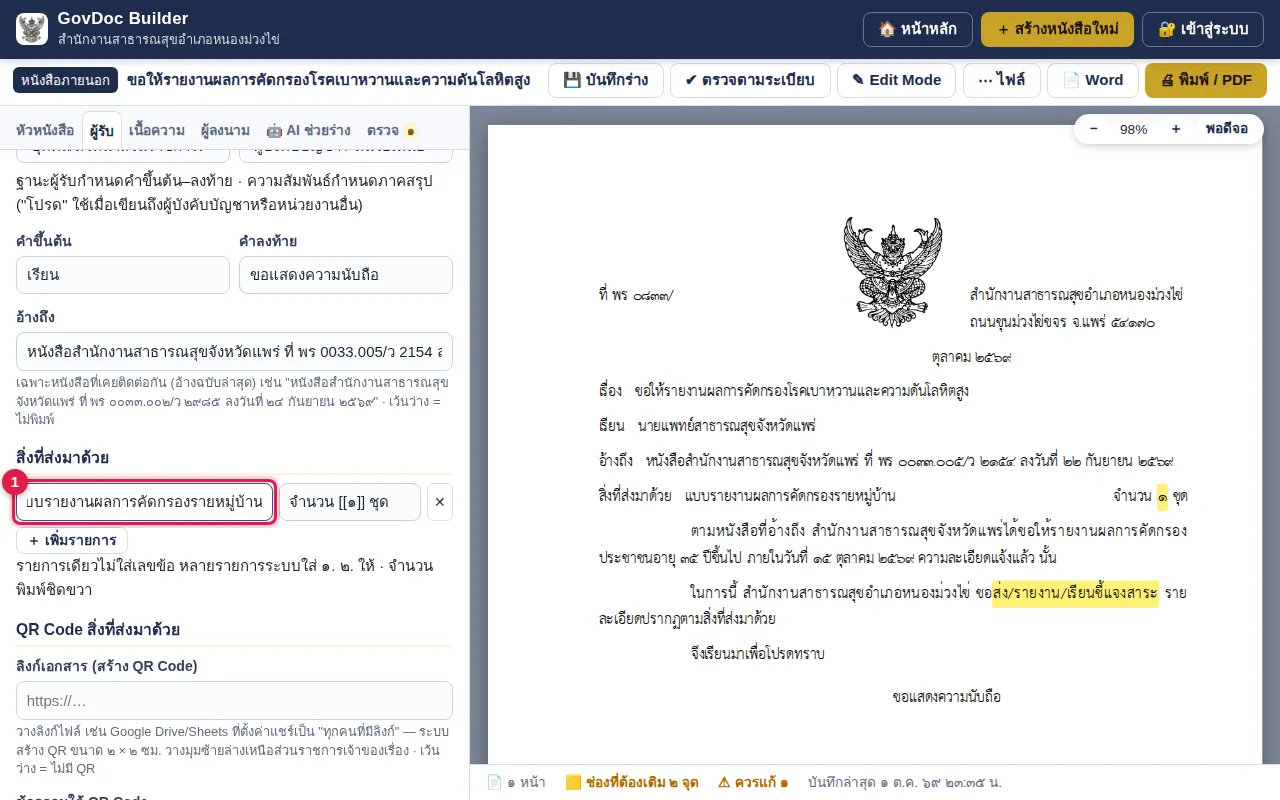
ขั้นที่ ๔ เนื้อความ (แท็บเนื้อความ)
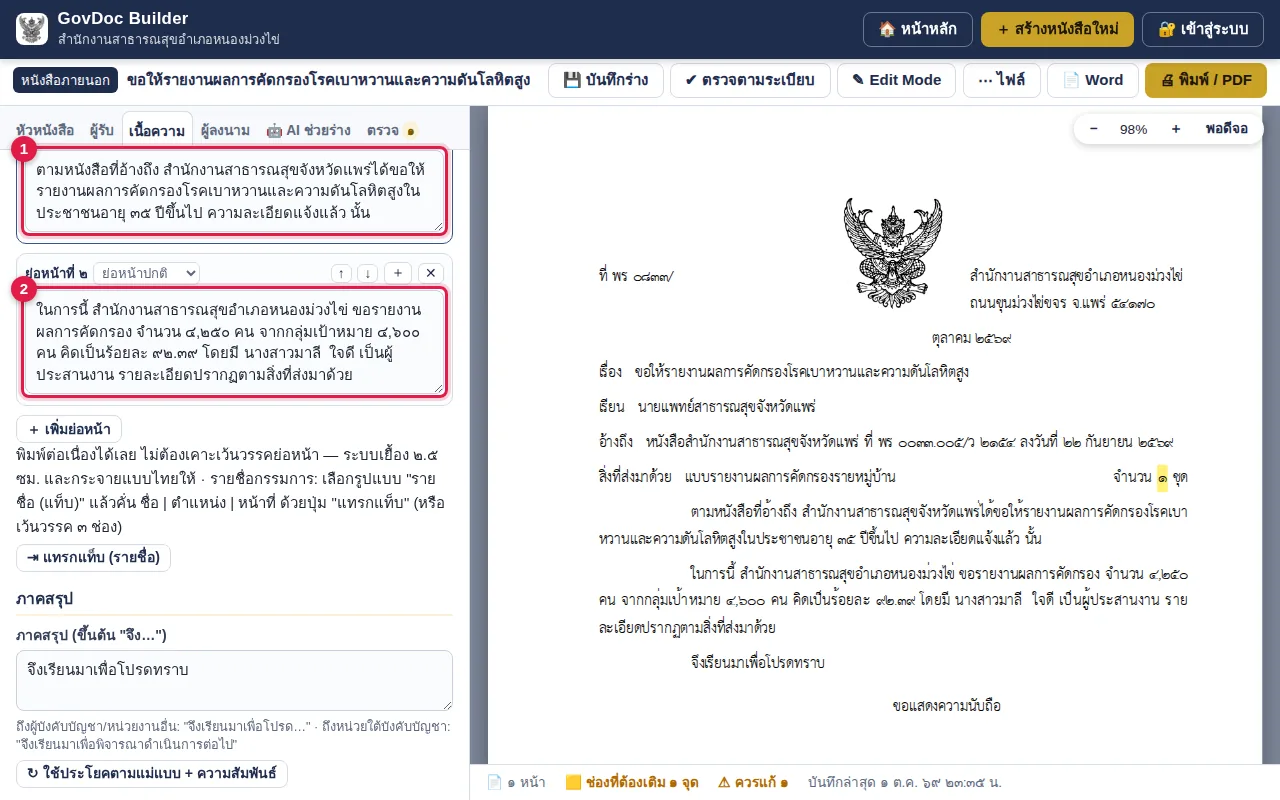
- พิมพ์ต่อกันได้เลย ไม่ต้องเคาะเว้นวรรคย่อหน้า — ระบบย่อหน้า ๒.๕ ซม. และกระจายบรรทัดแบบไทยให้
- ปุ่มที่หัวย่อหน้า: ↑ ↓ ย้ายลำดับ · + แทรกย่อหน้าใหม่ · ✕ ลบ · ช่องเลือกรูปแบบย่อหน้า (ย่อหน้าปกติ / ข้อย่อย ๑. ๒. / หัวข้อ / ไม่เยื้อง / รายชื่อ (แท็บ))
- ภาคสรุป — ระบบเลือกประโยคตามความสัมพันธ์ เช่น ถึงผู้บังคับบัญชาใช้ “จึงเรียนมาเพื่อโปรดทราบ” · กด ↻ ใช้ประโยคตามแม่แบบ + ความสัมพันธ์ ถ้าเปลี่ยนผู้รับ
ขั้นที่ ๕ ผู้ลงนามและส่วนท้าย (แท็บผู้ลงนาม)
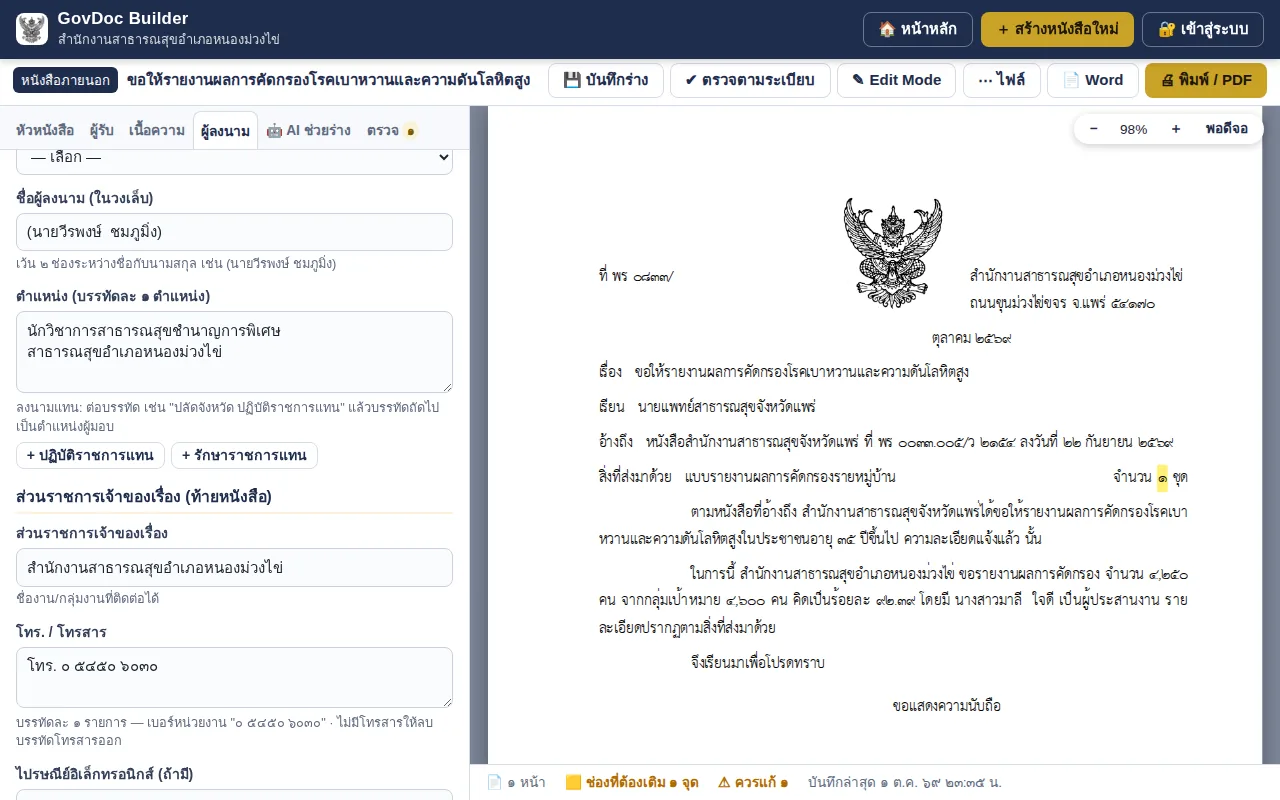
- เลือกผู้ลงนาม จากรายการ หรือพิมพ์เอง ในวงเล็บ เว้น ๒ ช่องระหว่างชื่อกับนามสกุล เช่น (นายวีรพงษ์ ชมภูมิ่ง)
- ตำแหน่ง บรรทัดละ ๑ ตำแหน่ง · ลงนามแทน กดปุ่ม + ปฏิบัติราชการแทน หรือ + รักษาราชการแทน
- ส่วนราชการเจ้าของเรื่อง และโทร. ท้ายหนังสือ — เบอร์หน่วยงาน ๐ ๕๔๕๐ ๖๐๓๐
ขั้นที่ ๖ บันทึก
- กด 💾 บันทึก หรือ Ctrl + S — หนังสือใหม่ยังไม่ถูกเก็บจนกว่าจะกดบันทึก (แถบล่างจะเตือน “ยังไม่ได้บันทึก”) หลังกดบันทึกครั้งแรก ระบบจะบันทึกอัตโนมัติเมื่อหยุดพิมพ์ ถ้าเปิดดูเฉย ๆ แล้วออก จะไม่มีเอกสารเพิ่มขึ้นในรายการ ถ้าแก้แล้วออกโดยไม่บันทึก ระบบจะถามก่อน
- ร่างจะไปอยู่ที่หน้าหลัก › เอกสารของฉัน กลับมาแก้ต่อได้ทุกเมื่อ
ขั้นต่อไป: ตรวจตามระเบียบ (บทที่ ๕) แล้วพิมพ์หรือดาวน์โหลด Word (บทที่ ๖)
บทที่ ๔ ให้ AI ช่วยร่าง ใช้งานประจำ
ระบบไม่ได้เชื่อม AI เอง แต่จะ “เขียนคำสั่ง (Prompt)” ที่ครบเงื่อนไขระเบียบให้เรานำไปวางใน Claude, ChatGPT หรือ Gemini ที่เปิดใช้อยู่ แล้วนำคำตอบกลับมาใส่หนังสือด้วยการคลิกเดียว
- ห้าม ใส่เลขบัตรประชาชน ที่อยู่ เบอร์โทรส่วนตัว ข้อมูลสุขภาพรายบุคคล (ชื่อผู้ป่วย ผลตรวจ การวินิจฉัย) และเนื้อหาชั้นความลับ ลงใน Prompt — เป็นข้อมูลส่วนบุคคลตาม พ.ร.บ.คุ้มครองข้อมูลส่วนบุคคล พ.ศ. ๒๕๖๒ และข้อมูลสุขภาพเป็นข้อมูลอ่อนไหว
- หนังสือที่ตั้ง “ชั้นความลับ” ไว้ ระบบจะ ปิดแท็บ AI ให้อัตโนมัติ
- AI อาจเขียนข้อเท็จจริงผิดหรือแต่งตัวเลขขึ้นเอง — อ่านทวนทุกบรรทัด และตรวจตัวเลขกับต้นฉบับก่อนเสนอลงนาม
ขั้นที่ ๑ ใส่วัตถุดิบ
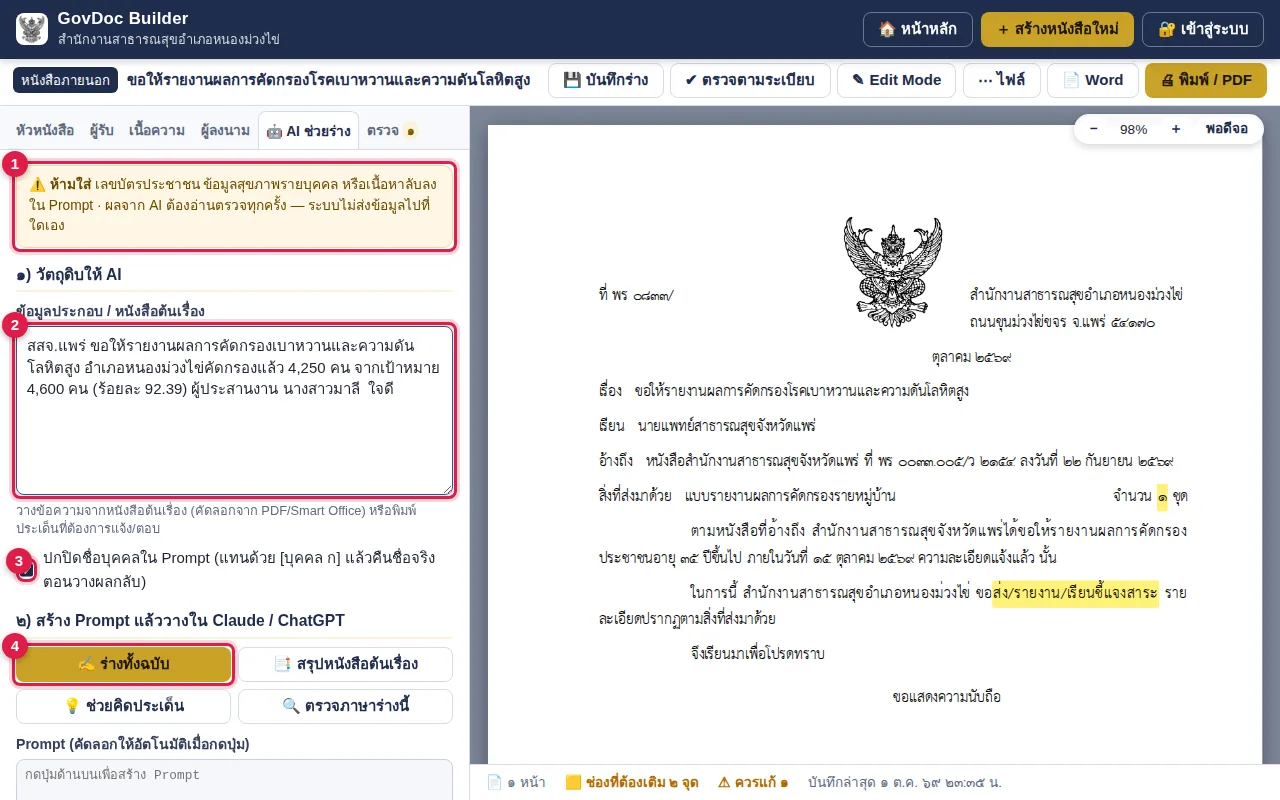
- คลิกแท็บ AI ช่วยร่าง (แท็บสีชมพู)
- ช่อง “ข้อมูลประกอบ / หนังสือต้นเรื่อง” 2 วางข้อความจากหนังสือต้นเรื่อง (คัดลอกจาก PDF หรือ Smart Office) หรือพิมพ์ประเด็นสั้น ๆ เช่น ตัวเลขผลงาน กำหนดส่ง
- ติ๊ก “ปกปิดชื่อบุคคลใน Prompt” 3 ไว้เสมอ — ระบบเปลี่ยนชื่อคนเป็น [บุคคล ก] [บุคคล ข] ก่อนส่ง แล้วคืนชื่อจริงตอนนำผลกลับมา
ขั้นที่ ๒ สร้าง Prompt แล้ววางใน AI
เลือกปุ่มตามงาน:
| ปุ่ม | ใช้เมื่อ | ผลที่ได้ |
|---|---|---|
| ✍️ ร่างทั้งฉบับ | ต้องการเนื้อความ ๓ ภาคพร้อมใช้ | บล็อก json ที่นำกลับมาใส่หนังสือได้ทันที |
| 📑 สรุปหนังสือต้นเรื่อง | ต้นเรื่องยาว อ่านไม่ทัน | สรุปว่าใครขออะไร ภายในเมื่อไร |
| 💡 ช่วยคิดประเด็น | ยังไม่รู้จะตอบอย่างไร | แนวทาง/ประเด็นที่ควรมีในหนังสือ |
| 🔍 ตรวจภาษาร่างนี้ | เขียนเองเสร็จแล้ว อยากเกลาภาษา | ข้อเสนอแก้ภาษาราชการ |
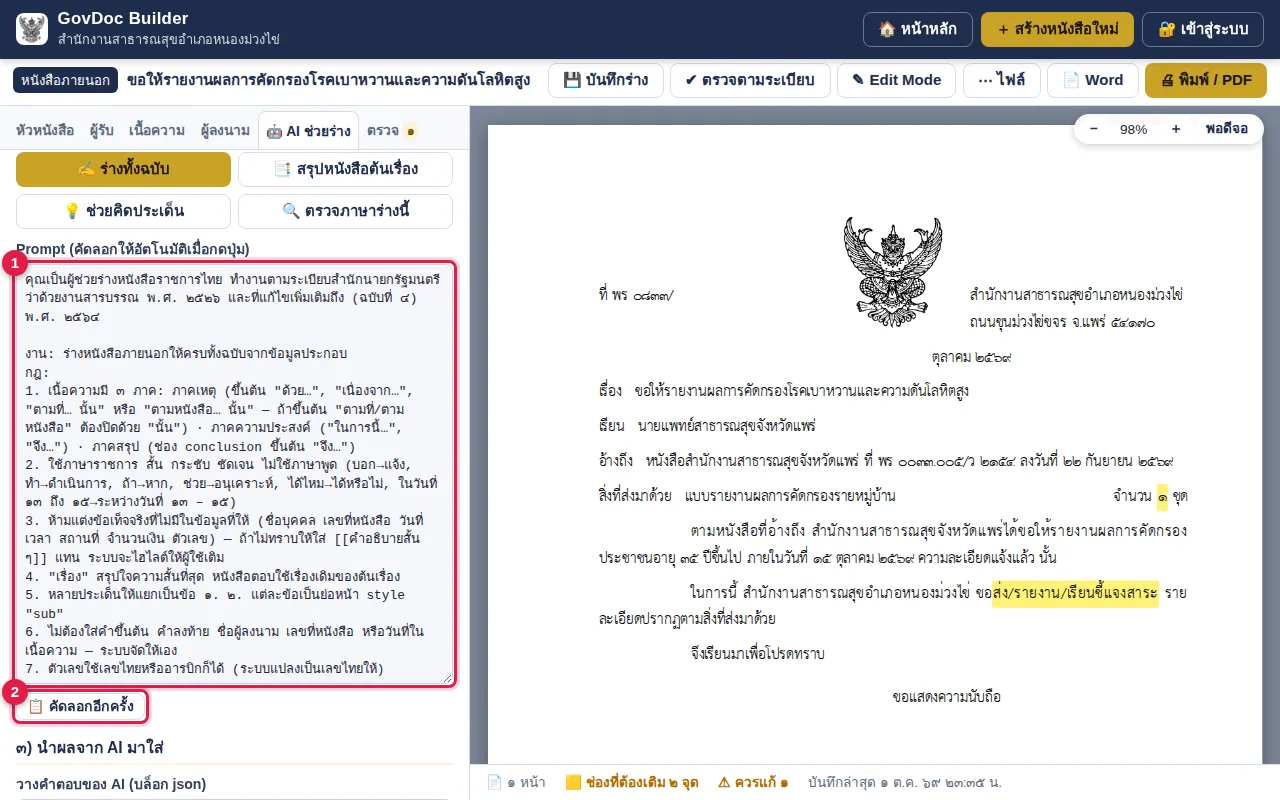
- กดปุ่มที่ต้องการ — ระบบคัดลอก Prompt ลงคลิปบอร์ดให้ (มีข้อความแจ้งมุมล่าง)
- เปิด Claude (claude.ai), ChatGPT (chatgpt.com) หรือ Gemini (gemini.google.com) ในแท็บใหม่ แล้วกด Ctrl + V วาง แล้วส่ง
- รอ AI ตอบ — คำตอบจะมีบล็อกที่ขึ้นต้นด้วย
```json
ขั้นที่ ๓ นำผลกลับมาใส่หนังสือ
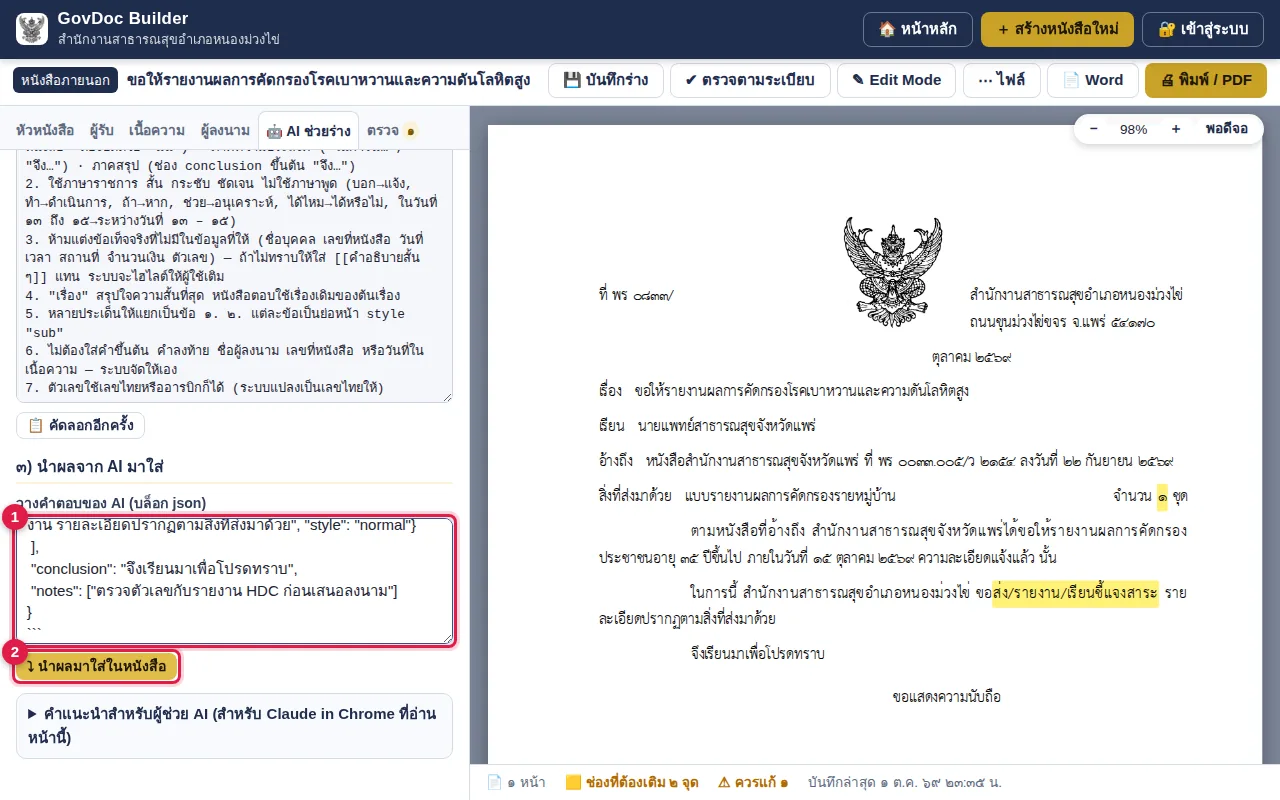
- ใน AI กดปุ่มคัดลอกคำตอบ (หรือคลุมดำทั้งหมด) แล้ววางในช่อง “วางคำตอบของ AI” — วางทั้งข้อความก็ได้ ระบบหาบล็อก json เอง
- กด ⤵ นำผลมาใส่ในหนังสือ
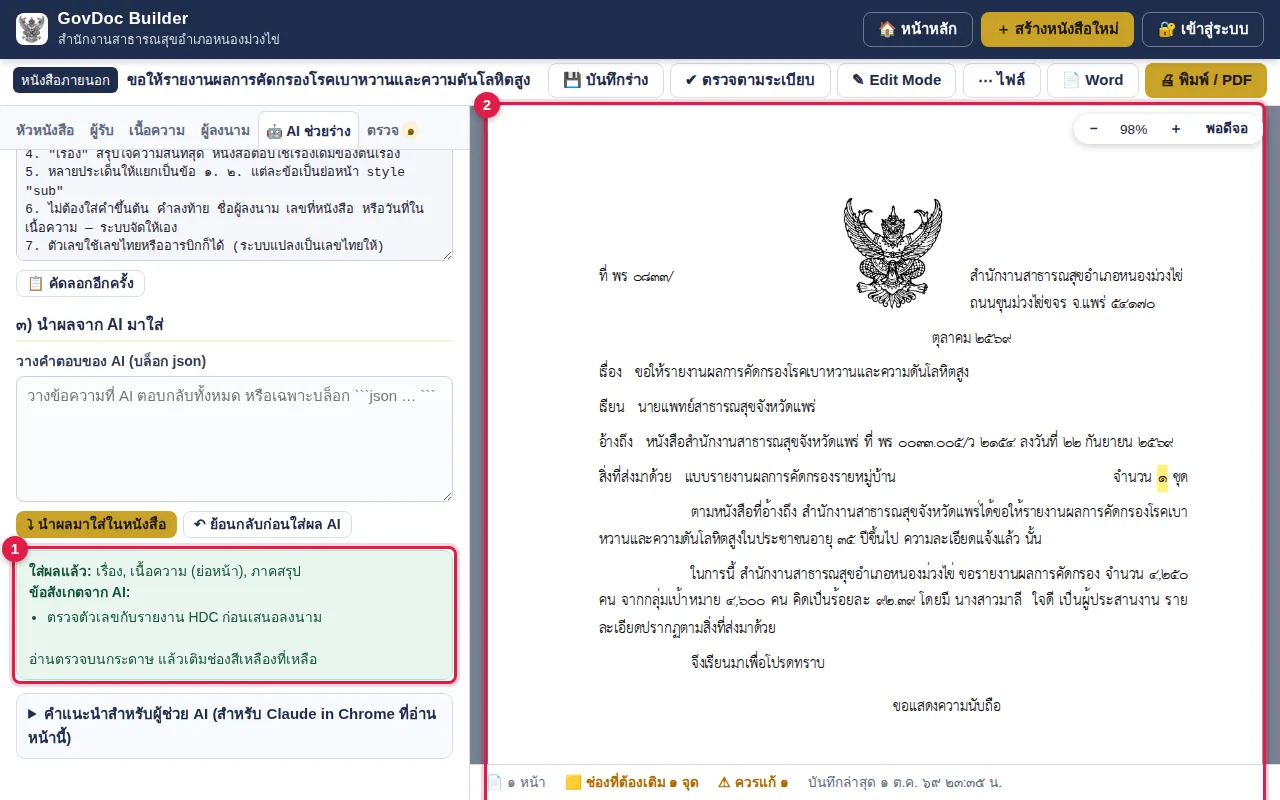
- อ่านกล่องสรุปสีเขียว 1 ว่าช่องไหนถูกเปลี่ยน และ ข้อสังเกตจาก AI แล้วตรวจกระดาษ 2
บทที่ ๕ ตรวจตามระเบียบ และ Edit Mode ใช้งานประจำ
ตรวจตามระเบียบ
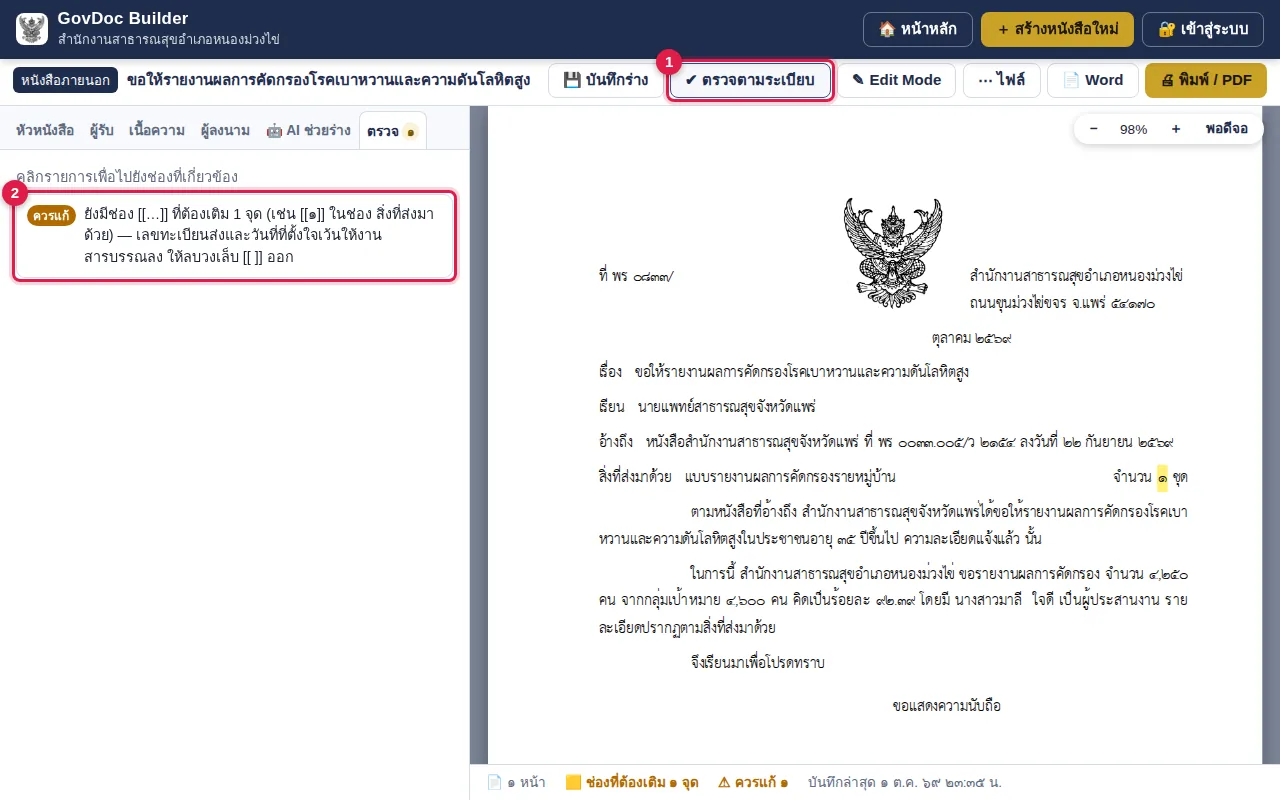
- กด ✔ ตรวจตามระเบียบ 1 — ระบบเปิดแท็บ ตรวจ แสดงรายการ 2
- คลิกที่รายการเพื่อกระโดดไปยังช่องที่ต้องแก้
- รายการที่มีปุ่ม แก้ให้ ระบบแก้ได้เอง · มีหลายรายการกด ✨ แก้ที่แก้ได้ทั้งหมด 3
| ระดับ | ความหมาย | ตัวอย่าง |
|---|---|---|
| ต้องแก้ | ผิดรูปแบบ พิมพ์ออกไปจะผิดระเบียบ | เนื้อหาล้นหน้า · ไม่มีเรื่อง · ไม่มีผู้ลงนาม |
| ควรแก้ | ไม่ผิดร้ายแรงแต่ควรปรับ | ช่องสีเหลืองค้าง · คำลงท้ายไม่เข้ากับคำขึ้นต้น · ใช้ “โปรด” กับหน่วยใต้บังคับบัญชา |
| แนะนำ | สำนวน/ความเรียบร้อย | เว้นวรรคชื่อ–สกุล ๒ ช่อง · เรื่องยาวเกินไป · ภาษาพูด |
Edit Mode — แก้บนกระดาษโดยตรง
ใช้เมื่อต้องการจัดตัดบรรทัดหรือแก้คำเล็กน้อยก่อนพิมพ์ เช่น ไม่อยากให้ชื่อหน่วยงานถูกตัดข้ามบรรทัด
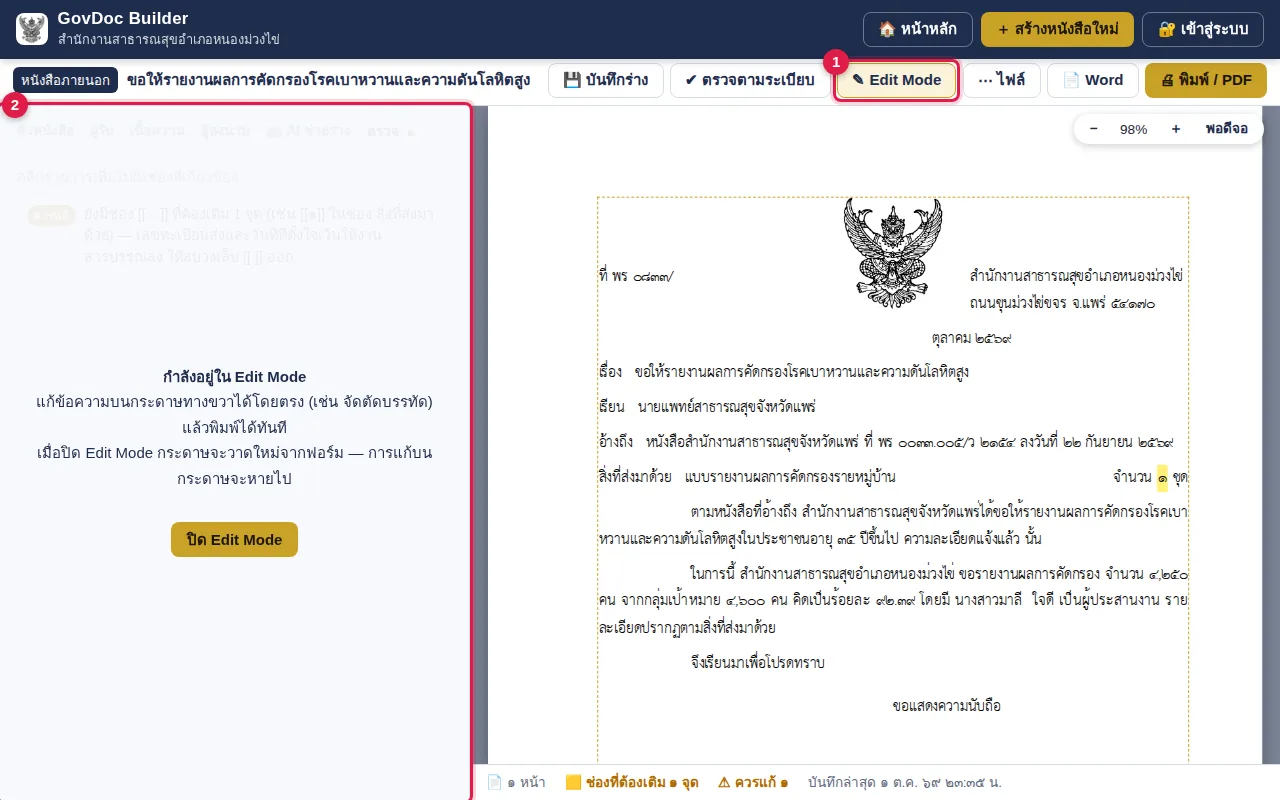
- กด ✎ Edit Mode แล้วคลิกบนกระดาษเพื่อพิมพ์แก้
- แก้เสร็จกด 🖨 พิมพ์ / PDF ได้ทันที
บทที่ ๖ พิมพ์ PDF และดาวน์โหลด Word ใช้งานประจำ
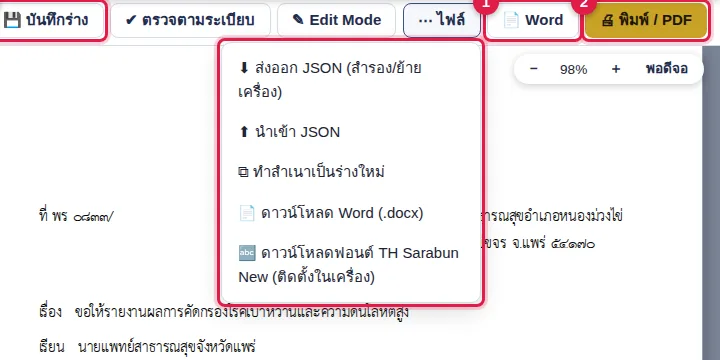
พิมพ์ หรือบันทึกเป็น PDF
- กด 🖨 พิมพ์ / PDF — ถ้ายังมีช่องสีเหลืองหรือข้อผิดพลาด ระบบเตือนก่อน เลือกพิมพ์ต่อหรือกลับไปแก้ได้
- หน้าต่างพิมพ์ของ Chrome/Edge: ปลายทาง เลือกเครื่องพิมพ์ หรือ “บันทึกเป็น PDF”
- ตรวจการตั้งค่า (กด “การตั้งค่าเพิ่มเติม”): ขนาดกระดาษ A4 · ระยะขอบ ค่าเริ่มต้น · มาตราส่วน ค่าเริ่มต้น (๑๐๐) · ไม่ติ๊ก “ส่วนหัวและส่วนท้าย” · ติ๊ก “กราฟิกพื้นหลัง” ถ้าต้องการตราสีของหนังสือประทับตรา
- กด พิมพ์ หรือ บันทึก
แชร์ PDF ทาง LINE หรือโซเชียลอื่น (มือถือ/แท็บเล็ต)
ไม่ต้องพิมพ์ — กดครั้งเดียวระบบสร้างไฟล์ PDF ขนาด A4 จากกระดาษตัวอย่าง แล้วส่งต่อให้ LINE, Messenger, อีเมล, Google Drive ฯลฯ ได้เลย ใช้ได้ทั้งผู้ใช้ทั่วไปและผู้ที่ Login
- เปิดหนังสือที่ร่างไว้ แล้วกด 📤 แชร์ PDF ปุ่มสีเขียวชิดขวาสุดของแถบเครื่องมือ (มือถือ/แท็บเล็ต) · บนคอมพิวเตอร์ใช้เมนู ⋯ ไฟล์ › “แชร์ PDF (LINE ฯลฯ)” — ถ้ายังมีช่องสีเหลืองหรือข้อผิดพลาด ระบบเตือนก่อน เลือก แชร์ต่อ หรือ กลับไปแก้
- รอสร้างไฟล์สักครู่ (ปกติไม่ถึง ๑๐ วินาที หนังสือหลายหน้าจะนานขึ้นเล็กน้อย)
- ตรวจ ชื่อไฟล์ ในช่องที่ระบบตั้งให้ — ระบบใช้ เลขที่หนังสือ-วัน เดือนปี เช่น
พร ๐๘๓๓.๑-๕๒๕-๕ ตุลาคม๖๙(ถ้าเลขที่หรือวันที่ยังไม่ครบ จะใช้ชื่อเรื่องแทน) แก้ชื่อเองได้ก่อนส่ง - กด 📤 แชร์ไฟล์ (LINE ฯลฯ) → เลือกแอป เช่น LINE แล้วเลือกคนหรือกลุ่มที่จะส่ง
- ถ้าเบราว์เซอร์ไม่มีปุ่มแชร์ไฟล์ (เช่น เบราว์เซอร์ที่ติดมากับมือถือบางยี่ห้อ) ให้กด 🔗 ส่งเป็นลิงก์ (LINE ฯลฯ) › 💬 ส่งลิงก์ทาง LINE › เลือกแชท — ผู้รับกดลิงก์แล้วจะเห็นหน้าเล็ก ๆ ที่มีปุ่ม ⬇ ดาวน์โหลดไฟล์ PDF · 📤 แชร์ต่อ · 👁 เปิดดูเอกสาร (ใช้ได้แม้เปิดในแอป GovDoc ที่ติดตั้งไว้) · ลิงก์ใช้ได้ ๒๔ ชั่วโมง แล้วระบบลบไฟล์ให้เอง (มีปุ่ม “คัดลอกลิงก์” ไว้วางในแอปอื่นด้วย)
- หรือเปิดหน้าเว็บนี้ด้วย Chrome เพื่อแชร์เป็นไฟล์โดยตรง · ถ้าเครื่องไม่มีหน้าต่างแชร์ (เช่น เปิดบนคอมพิวเตอร์) กด ⬇ ดาวน์โหลด PDF แทน แล้วแนบไฟล์เองได้
ดาวน์โหลดไฟล์ Word (.docx)
- กด 📄 Word — ครั้งแรกรอ ๒–๓ วินาที (ระบบโหลดเครื่องมือสร้างไฟล์)
- ไฟล์ชื่อ
<ชนิด>-<เรื่อง>.docxจะอยู่ในโฟลเดอร์ดาวน์โหลด เปิดด้วย Microsoft Word, LibreOffice หรือ WPS ได้ - ใช้แก้ต่อ เสนอแฟ้ม หรือแนบเข้า Smart Office
- ช่องสีเหลือง [[…]] จะเป็น ไฮไลต์สีเหลือง ในไฟล์ Word ให้ค้นแก้ได้ง่าย
- ฟอนต์ TH Sarabun New ฝังมาในไฟล์ — เปิดเครื่องที่ไม่มีฟอนต์ก็ยังถูกแบบ (ไฟล์ใหญ่ขึ้นราว ๐.๓ MB) ปิดได้ที่แท็บผู้ลงนาม › ไฟล์ Word
- ต้องการติดตั้งฟอนต์ในเครื่อง: เมนู ⋯ ไฟล์ › 🔤 ดาวน์โหลดฟอนต์ TH Sarabun New แตกไฟล์ zip › คลิกขวาไฟล์ .ttf › Install for all users (Windows) · บน Ubuntu ดับเบิลคลิกไฟล์ .ttf › Install
QR Code สิ่งที่ส่งมาด้วย
แทนการแนบเอกสารจำนวนมาก ให้อัปโหลดไฟล์ไว้ใน Google Drive / Sheets แล้วใส่ลิงก์ ระบบสร้าง QR Code ขนาด ๓ × ๓ ซม. วางมุมซ้ายล่างเหนือส่วนราชการเจ้าของเรื่อง
- ใน Google Drive คลิกขวาไฟล์ › แชร์ › “ทุกคนที่มีลิงก์” (ผู้มีสิทธิ์ดู) › คัดลอกลิงก์
- แท็บ ผู้รับ › “QR Code สิ่งที่ส่งมาด้วย” วางลิงก์ · ใส่ข้อความใต้ QR (ถ้าต้องการ)
- ติ๊ก “เติมประโยค ทั้งนี้ สามารถดาวน์โหลดสิ่งที่ส่งมาด้วยได้ที่…” ถ้าต้องการให้มีประโยคในเนื้อความ
- ทดสอบสแกนด้วยมือถือก่อนพิมพ์จริง
บทที่ ๗ จัดเก็บ สำรอง และย้ายร่าง (JSON / CSV) ใช้งานประจำ
| วิธี | ใช้ทำอะไร | อยู่ที่ไหน |
|---|---|---|
| JSON (ทีละฉบับ) | สำรองหรือส่งร่าง ๑ ฉบับให้เพื่อน · เปิดต่อบนเครื่องอื่น | หน้าร่าง › ⋯ ไฟล์ › ส่งออก JSON / นำเข้า JSON · หน้าหลัก › 📂 เปิดไฟล์ร่าง (.json) |
| CSV (ทั้งชุด) | สำรองทุกร่างในแท็บ · เปิดดู/แก้ใน Excel · ย้ายเครื่อง | หน้าหลัก › เอกสารของฉัน › ⬇ ส่งออก CSV / ⬆ นำเข้า CSV |
ตั้งชื่อเรียกในรายการ (✏️)
ชื่อในคอลัมน์ “เรื่อง” ของ เอกสารของฉัน มาจากเรื่องของหนังสือ ซึ่งบางครั้งยาวมาก — กดรูป ✏️ ท้ายชื่อ แล้วพิมพ์ชื่อสั้น ๆ ที่จำง่าย เช่น “ส่งผลงานผู้สูงอายุ Q4” แล้วกด บันทึกชื่อ
- ไม่เปลี่ยนเรื่องในหนังสือ — เป็นชื่อที่ใช้ดูในรายการเท่านั้น (ชี้เมาส์ที่ชื่อจะเห็นเรื่องเต็ม) · ค้นหาได้ทั้งชื่อเรียกและเรื่องเดิม
- เว้นช่องว่างแล้วบันทึก = กลับไปใช้เรื่องของหนังสือ · กด “ทำซ้ำ” ฉบับใหม่จะใช้เรื่องเดิม (ไม่คัดลอกชื่อเรียก)
- ใช้ได้ทั้งร่างในเครื่อง และเอกสารบน Cloud (แก้ได้เฉพาะเอกสารของตัวเอง)
ส่งออก CSV
- หน้าหลัก เลือกแท็บที่ต้องการ (ผู้ใช้ทั่วไปมีแท็บเดียว) — พิมพ์คำค้นก่อนได้ถ้าต้องการบางฉบับ
- กด ⬇ ส่งออก CSV ได้ไฟล์เช่น
GovDoc-ร่างในเครื่อง-25691001.csv
แก้ใน Excel แล้วนำเข้า
ไฟล์มีหัวคอลัมน์ภาษาอังกฤษ (แถวที่ ๑) และคำอธิบายภาษาไทย (แถวที่ ๒ ขึ้นต้นด้วย #) แก้คอลัมน์ที่อ่านง่ายได้ เช่น subject (เรื่อง) to (ผู้รับ) body (เนื้อความ — ย่อหน้าคั่นด้วยบรรทัดว่าง) แล้วบันทึกเป็น CSV
- กด ⬆ นำเข้า CSV เลือกไฟล์
- ระบบแจ้งจำนวนที่นำเข้า และแถวที่มีปัญหา (ถ้ามี)
spec_json (เก็บข้อมูลครบทุกช่อง) และ type| คอลัมน์ | ความหมาย | คอลัมน์ | ความหมาย |
|---|---|---|---|
| id | รหัสเอกสาร | body | เนื้อความ |
| type | ชนิด (external, internal, stamp, order, announcement) | conclusion / closing | ภาคสรุป / คำลงท้าย |
| template | แม่แบบ | signer / positions | ผู้ลงนาม / ตำแหน่ง |
| no / date | ที่ / วันที่ | dept / ownerDept / contacts | ส่วนราชการ / เจ้าของเรื่อง / ติดต่อ |
| subject / salutation / to | เรื่อง / คำขึ้นต้น / ผู้รับ | qrUrl / secret | ลิงก์ QR / ชั้นความลับ |
| ref / enclosures | อ้างถึง / สิ่งที่ส่งมาด้วย (“ชื่อ | จำนวน” บรรทัดละรายการ) | spec_json | ข้อมูลครบ (ห้ามลบ) |
บทที่ ๘ ใช้งานด้วยบัญชีเจ้าหน้าที่ ใช้งานประจำ
บัญชีผู้ใช้ทำให้เอกสารอยู่บนเซิร์ฟเวอร์ของหน่วยงาน เปิดได้ทุกเครื่อง แชร์ให้เพื่อน มีแม่แบบและค่าเริ่มต้นของตัวเอง — ผู้ดูแลระบบเป็นผู้สร้างบัญชีให้ (ไม่มีหน้าสมัครเอง)
เข้าสู่ระบบครั้งแรก
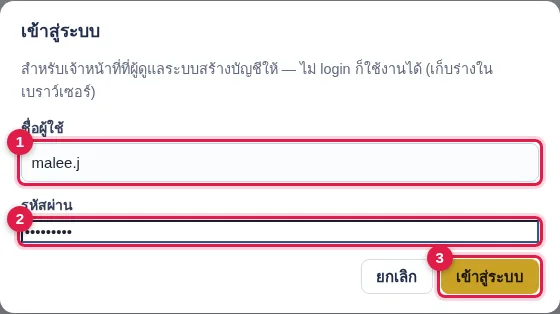
- รับ ชื่อผู้ใช้ และ รหัสผ่านชั่วคราว จากผู้ดูแลระบบ
- กด 🔐 เข้าสู่ระบบ มุมขวาบน กรอกชื่อผู้ใช้ 1 รหัสผ่าน 2 แล้วกด เข้าสู่ระบบ 3
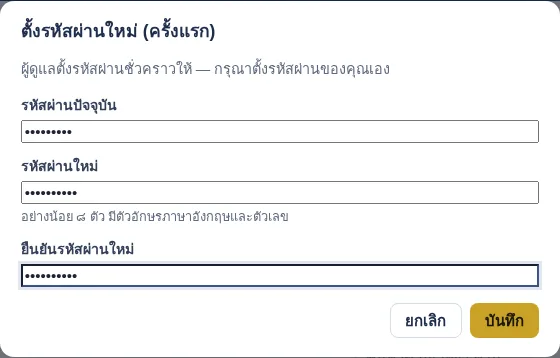
- ระบบให้ ตั้งรหัสผ่านใหม่ของตัวเอง ทันที — อย่างน้อย ๘ ตัว มีทั้งตัวอักษรภาษาอังกฤษและตัวเลข
จดจำการเข้าสู่ระบบ (๓๐ วัน)
ในหน้าต่างเข้าสู่ระบบมีช่อง ☑ จดจำการเข้าสู่ระบบ (๓๐ วัน) — ติ๊กแล้วเมื่อปิดเบราว์เซอร์หรือกลับมาวันหลัง ระบบจะเข้าให้เองโดยไม่ต้องกรอกรหัสผ่านใหม่ อายุนับต่อจากครั้งล่าสุดที่เปิดใช้ (ไม่ได้เปิดเกิน ๓๐ วันจึงต้อง login ใหม่)
- ติ๊กเฉพาะเครื่องของตัวเอง (มือถือส่วนตัว คอมพิวเตอร์ประจำตัว) — ห้ามติ๊กบนเครื่องสาธารณะหรือเครื่องที่ใช้ร่วมกัน
- กด 🚪 ออกจากระบบ เมื่อไรการจดจำบนเครื่องนั้นถูกยกเลิกทันที
- เปลี่ยนรหัสผ่าน หรือผู้ดูแลระบบรีเซ็ตรหัส/ปิดบัญชี → เครื่องอื่นที่เคยจดจำไว้ต้อง login ใหม่
ติดตั้งไอคอนไว้บนหน้าจอมือถือ (เฉพาะผู้ที่ Login)
เป็นการสร้าง ไอคอนทางลัด บนหน้าจอโฮมของมือถือ/แท็บเล็ต แตะแล้วเปิดระบบนี้ได้ทันที เหมือนแอป (ไม่ใช่แอปที่ต้องโหลดจากร้านค้า) · ปุ่มติดตั้งปรากฏเฉพาะเมื่อ Login แล้ว
- เปิดระบบบนมือถือ แล้ว เข้าสู่ระบบ
- กดปุ่ม ติดตั้ง ในกล่อง “📲 ติดตั้งไอคอนไว้บนมือถือ” บนหน้าหลัก (หรือเมนูชื่อของตน › 📲 ติดตั้งไอคอนบนมือถือ)
- Android (Chrome): กด “ติดตั้ง” ในหน้าต่างที่เบราว์เซอร์แสดง · iPhone/iPad (Safari): ระบบแสดงขั้นตอน — แตะปุ่ม แชร์ › เพิ่มไปยังหน้าจอโฮม › เพิ่ม
- ต่อไปแตะไอคอน GovDoc บนหน้าจอ: ถ้าเคยติ๊ก “จดจำการเข้าสู่ระบบ” จะเข้าหน้าหลักทันที · ถ้ายังไม่เคย/ครบ ๓๐ วันแล้ว จะเห็นหน้าเข้าสู่ระบบ (ติ๊กช่องจดจำไว้ให้แล้ว) กรอกครั้งเดียวก็ใช้ต่อได้
เมนูผู้ใช้
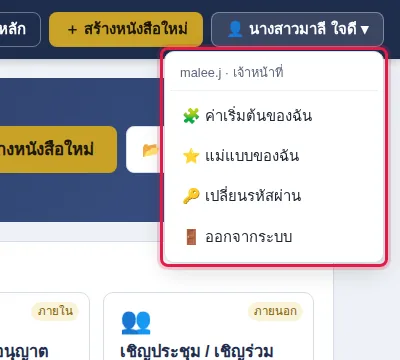
- 🧩 ค่าเริ่มต้นของฉัน — ผู้ลงนาม ส่วนราชการ เบอร์ติดต่อ สมุดผู้รับของฉัน
- ⭐ แม่แบบของฉัน — ใช้ แชร์ เลิกแชร์ ลบแม่แบบ
- ✍️ ลายเซ็นของฉัน (PNG) — อัปโหลดไฟล์ลายเซ็นไว้ที่ Cloud (ดูหัวข้อถัดไป)
- 🔑 เปลี่ยนรหัสผ่าน · 🚪 ออกจากระบบ
ลายเซ็น PNG และเลขที่หนังสือแบบลายมือ (เฉพาะผู้ที่ Login)
สองอย่างนี้ใช้ได้เฉพาะเมื่อ Login ด้วยบัญชีเจ้าหน้าที่ — ผู้ใช้ทั่วไป (ไม่ Login) จะไม่เห็นตัวเลือก และหนังสือที่เปิดโดยไม่ Login จะพิมพ์เป็นแบบปกติ
อัปโหลดลายเซ็น (ทำครั้งเดียว เก็บได้ ๓ ภาพ)
- คลิกชื่อของตนมุมขวาบน → ✍️ ลายเซ็นของฉัน (PNG)
- มี ๓ ช่อง — เลือกไฟล์ .png ในช่องที่ต้องการ (พื้นโปร่งใสดีที่สุด) · ถ้าเป็นภาพสแกนพื้นสีขาว ให้ติ๊ก ทำพื้นขาวให้โปร่งใส · ปุ่ม ลบ ใช้ลบภาพในช่องนั้น
- กด บันทึก — ระบบตัดขอบว่างและย่อขนาดให้เอง
แทรกลายเซ็นในหนังสือ แล้วลากวางที่ใดก็ได้
- เปิดหนังสือของเรา → แท็บ ผู้ลงนาม → ส่วน “ลายเซ็น (PNG)” จะแสดงลายเซ็นที่อัปโหลดไว้ — กด + แทรก ใต้ภาพที่ต้องการ
- ลายเซ็นจะถูกวางเหนือชื่อผู้ลงนามให้ก่อน แล้ว ลากด้วยเมาส์ (หรือนิ้วบนจอสัมผัส) ไปวางจุดไหนของหน้ากระดาษก็ได้ · ลากข้ามไปหน้าอื่นได้
- ลาก มุมสีน้ำเงิน ที่มุมขวาล่างเพื่อปรับขนาด (หรือใช้แถบขนาดในฟอร์ม) · กด ✕ สีแดงที่มุมขวาบน หรือเลือกภาพแล้วกดปุ่ม Delete เพื่อลบ
- แทรกได้หลายจุดในหนังสือฉบับเดียว (เช่น ลายเซ็นผู้ลงนาม + ลายเซ็นกำกับแก้ไข) สูงสุด ๑๒ จุด
เลขที่หนังสือแบบลายมือ
แท็บ หัวหนังสือ → ติ๊ก เติมเลขท้ายเลขที่หนังสือด้วยฟอนต์ลายมือ — ส่วนหน้าเครื่องหมาย “/” เช่น “พร ๐๘๓๓/” ยังเป็นตัวพิมพ์ตามเดิม ส่วน เลขหลัง “/” (เช่น ๓๐๒) จะเป็นฟอนต์ลายมือ (Mali) สีน้ำเงิน ขนาดเท่าตัวพิมพ์ — เหมือนใช้ปากกาน้ำเงินเติมเลขด้วยมือ · ใช้ได้กับหนังสือภายนอก บันทึกข้อความ และหนังสือประทับตรา · ทั้งหน้าจอ พิมพ์ PDF และ Word (ระบบฝังฟอนต์ให้ในไฟล์) · ยังไม่ได้พิมพ์เลขหลัง “/” = ไม่มีส่วนลายมือ
ตั้งค่าเริ่มต้นของฉัน (ทำครั้งเดียว ประหยัดเวลาทุกฉบับ)
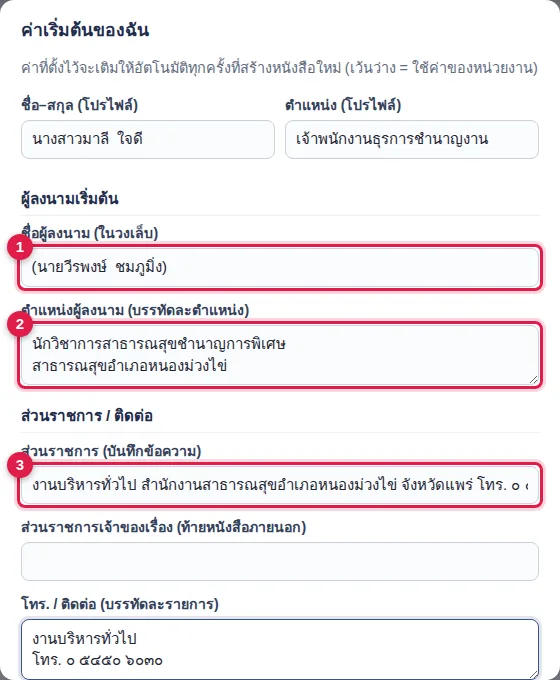
- เมนูผู้ใช้ › 🧩 ค่าเริ่มต้นของฉัน
- กรอกผู้ลงนามที่ใช้บ่อย ตำแหน่ง (บรรทัดละตำแหน่ง) ส่วนราชการของงานตนเอง โทร. อีเมล — ช่องที่เว้นว่างจะใช้ค่าของหน่วยงาน
- ถ้าเปิดหนังสือที่ถูกต้องอยู่แล้ว กด ⤵ ใช้ค่าจากหนังสือที่เปิดอยู่ ดึงค่ามาได้เลย
- กด บันทึก — มีผลกับ หนังสือที่สร้างใหม่ ตั้งแต่นี้ไป
ที่เก็บเอกสาร ๓ แท็บ
| แท็บ | อะไรอยู่ในนั้น | ใครเห็น |
|---|---|---|
| 💻 สำหรับผู้ใช้งานทั่วไป(ไม่ได้ Login) | ร่างที่ทำตอนยังไม่ได้ login | เบราว์เซอร์เครื่องนี้ |
| ☁️ สำหรับ User (ข้อมูลเก็บที่ Cloud) | เอกสารที่สร้างหลัง login และกดบันทึกแล้ว | เราคนเดียว (และผู้ดูแลระบบ) |
| 👥 เอกสารใช้งานได้ทุก User(แชร์) | เอกสารที่เจ้าของกดแชร์ไว้ | เจ้าหน้าที่ทุกคนที่ login |
ย้ายร่างเก่าในเครื่องขึ้น Cloud
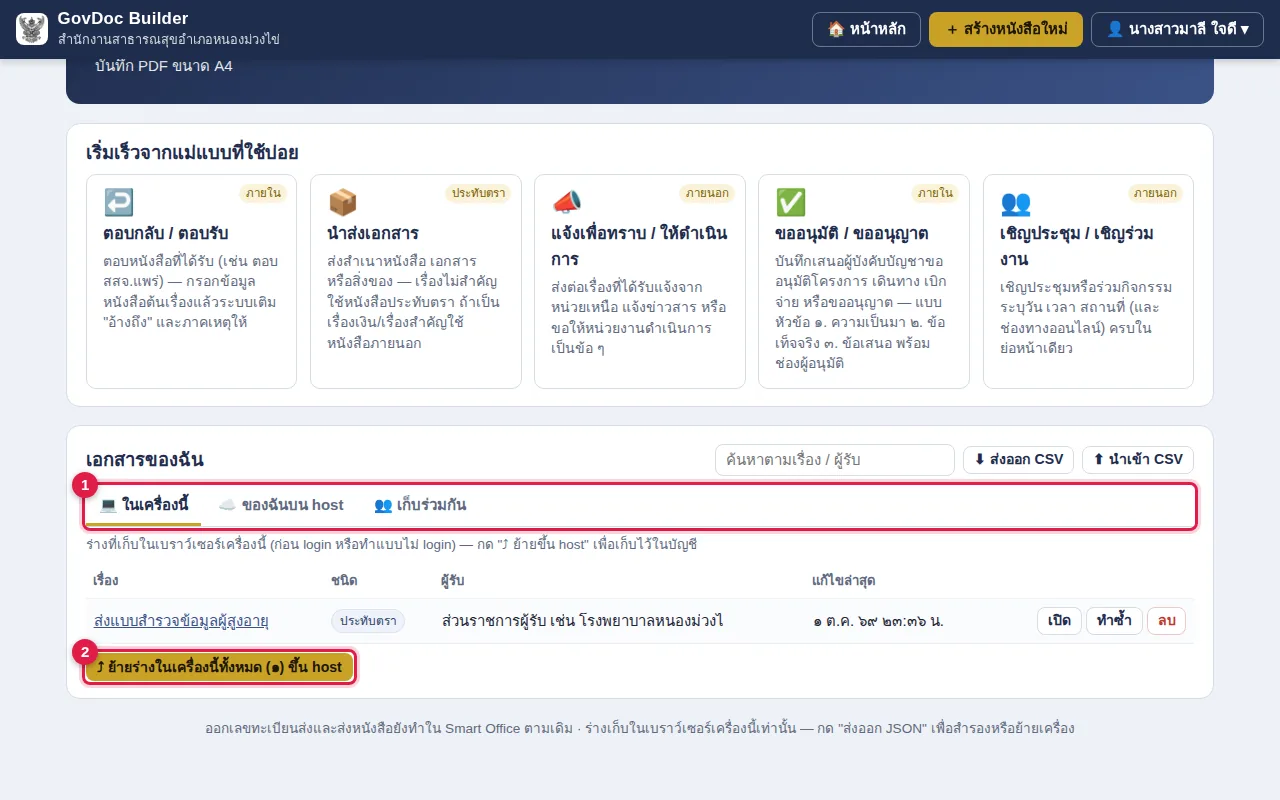
กด ⤴ ย้ายร่างทั้งหมดในเครื่องนี้ ขึ้น Cloud › ยืนยัน — ร่างที่ย้ายสำเร็จจะถูกลบออกจากเบราว์เซอร์และไปอยู่ใน ☁️ สำหรับ User (ข้อมูลเก็บที่ Cloud)
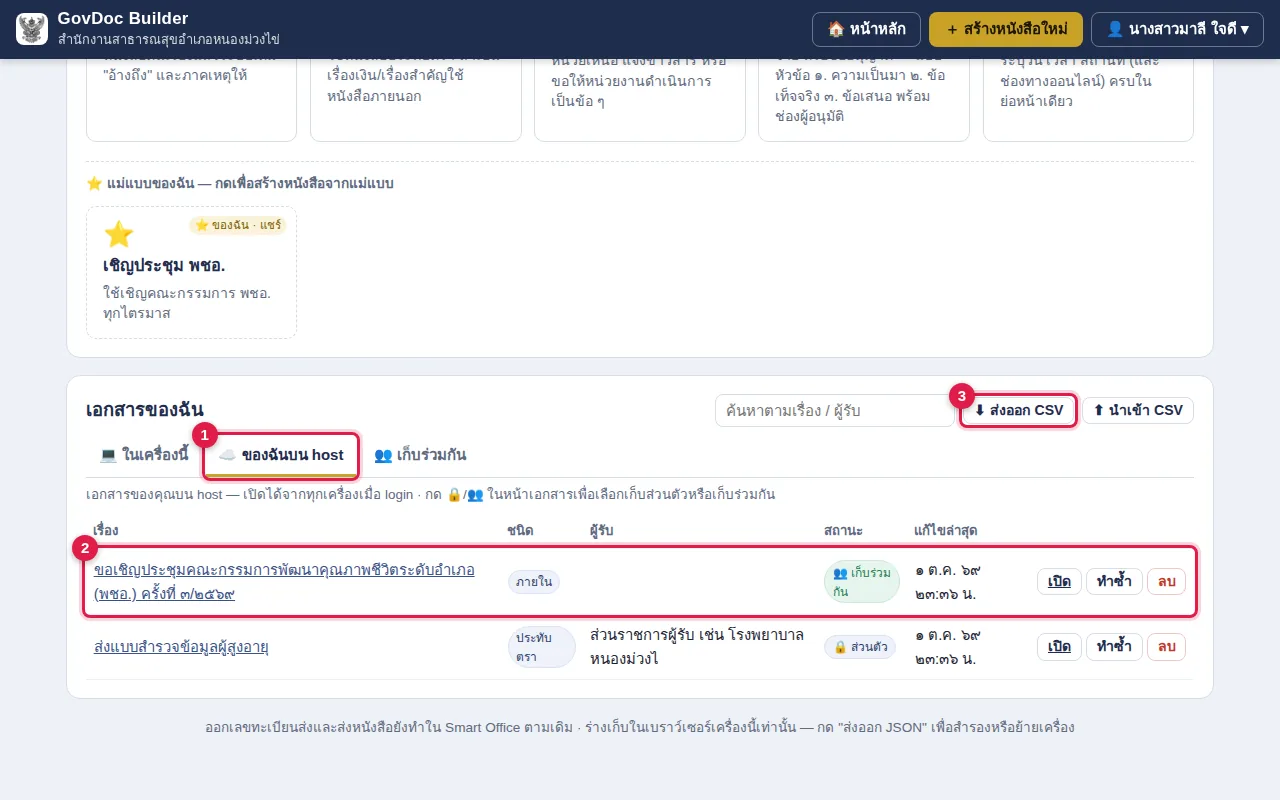
ร่างหนังสือเมื่อ login แล้ว
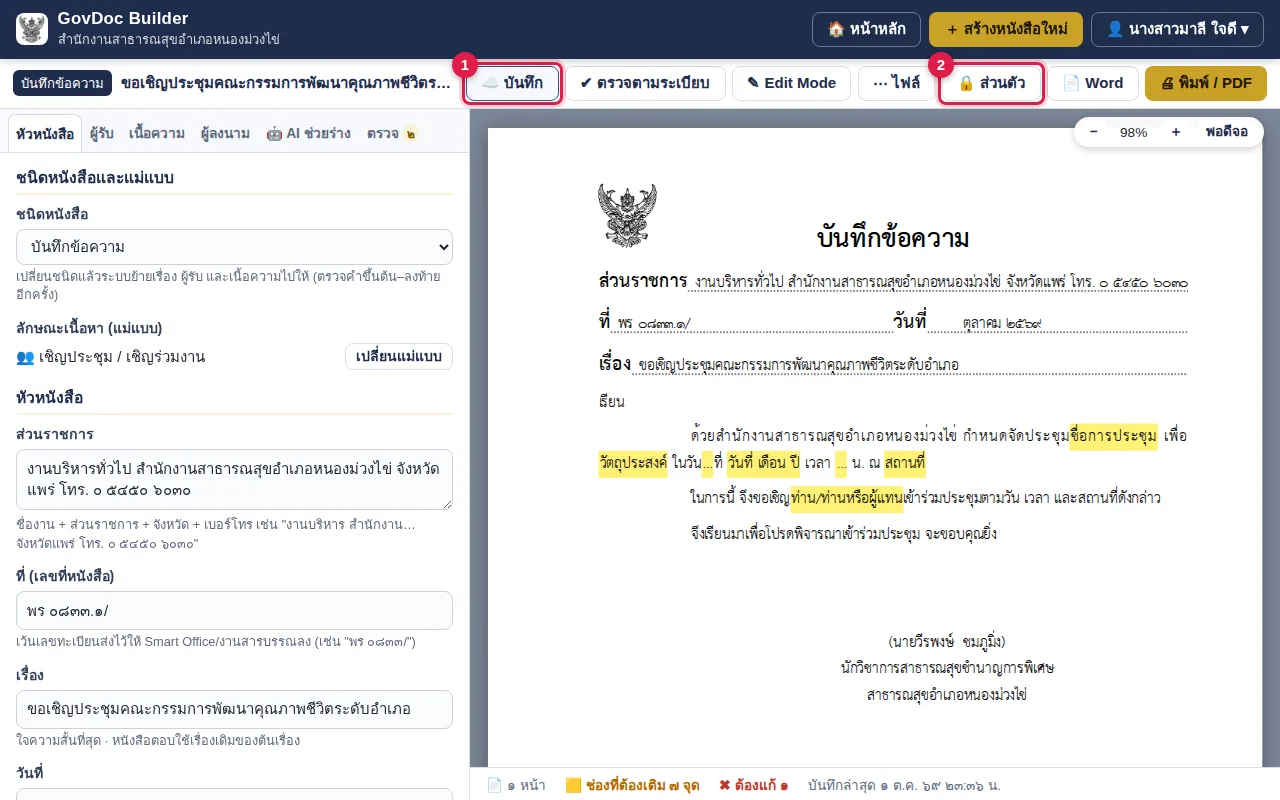
- หนังสือใหม่ ยังไม่ถูกเก็บ จนกว่าจะกด ☁️ บันทึก (หรือ Ctrl + S) · หลังบันทึกครั้งแรก ระบบบันทึกอัตโนมัติขณะพิมพ์
- ค่าเริ่มต้นของฉัน (ผู้ลงนาม ส่วนราชการ ฯลฯ) ถูกเติมให้อัตโนมัติ
- ถ้าเน็ตหลุดขณะบันทึก ระบบแจ้งเตือนและเก็บสำรองในเบราว์เซอร์ไว้ก่อน
แชร์เอกสาร
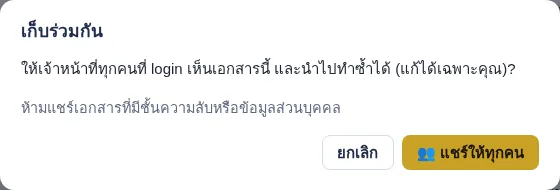
- ในหน้าร่างมีสวิตช์ ส่วนตัว/แชร์ ที่แถบด้านบน — กดด้าน 👥 แชร์
- ยืนยัน 👥 แชร์ให้ทุกคน — เอกสารจะถูกบันทึกขึ้น Cloud พร้อมกัน · กดด้าน 🔒 ส่วนตัว เพื่อกลับเป็นส่วนตัว
เปิดเอกสารที่คนอื่นแชร์
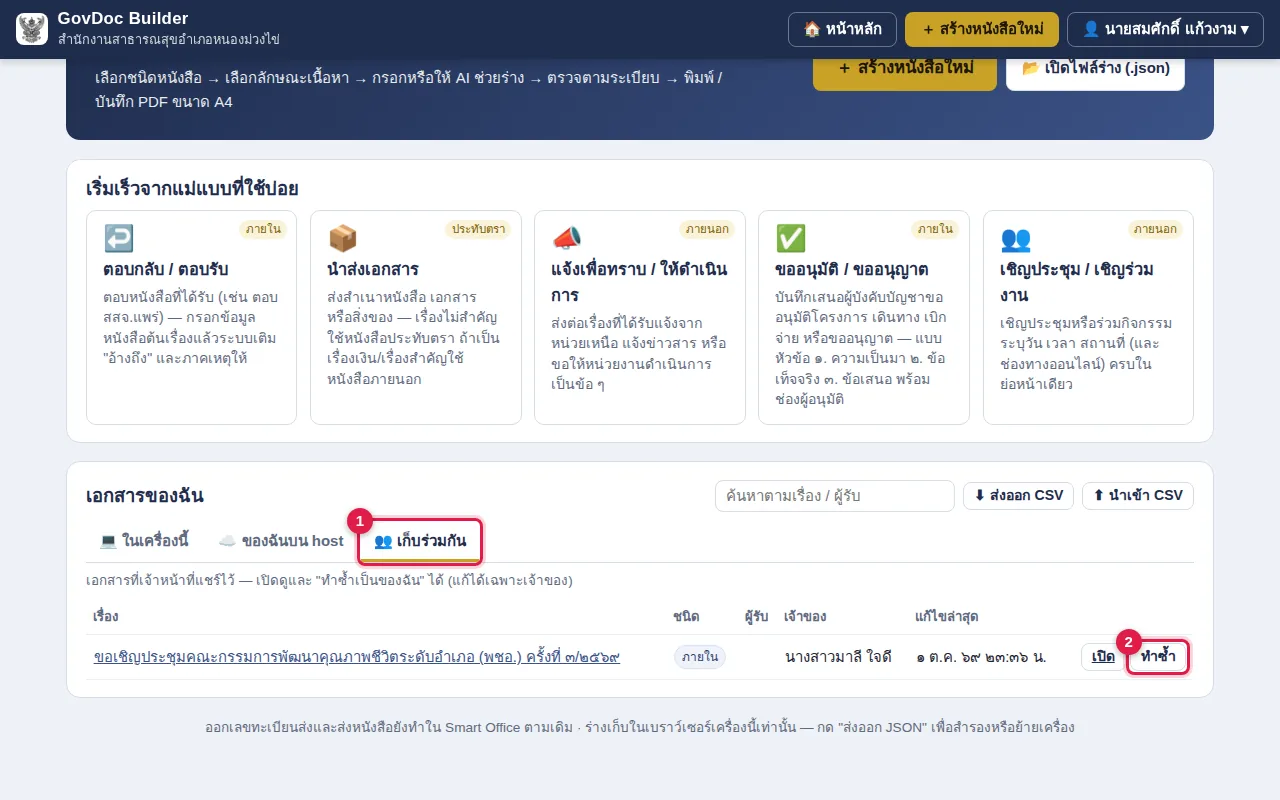
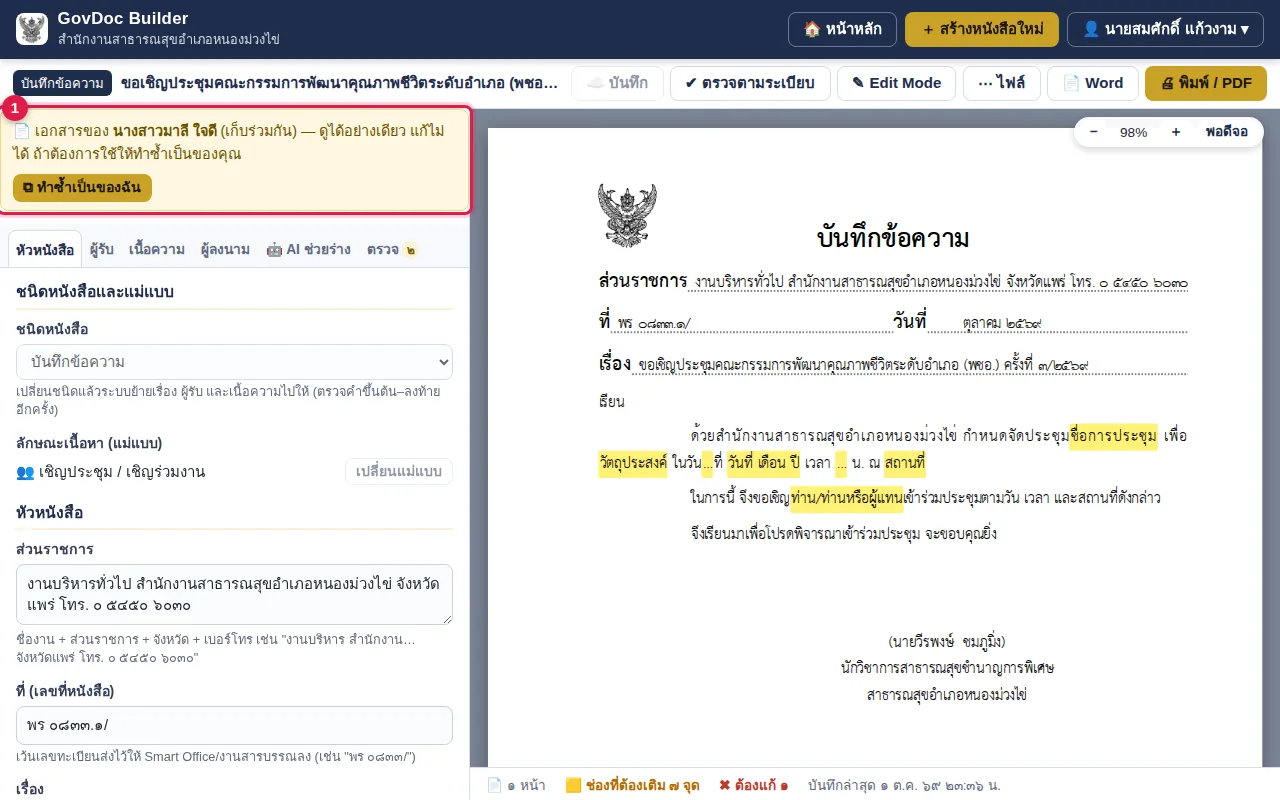
เอกสารของคนอื่น แก้ไม่ได้ (ป้องกันงานของเพื่อนเสีย) แต่พิมพ์ ดาวน์โหลด Word และ ทำซ้ำเป็นของฉัน ได้ — สำเนาที่ได้เป็นเอกสารส่วนตัวของเรา แก้ได้อิสระ
ประวัติการแก้ไข
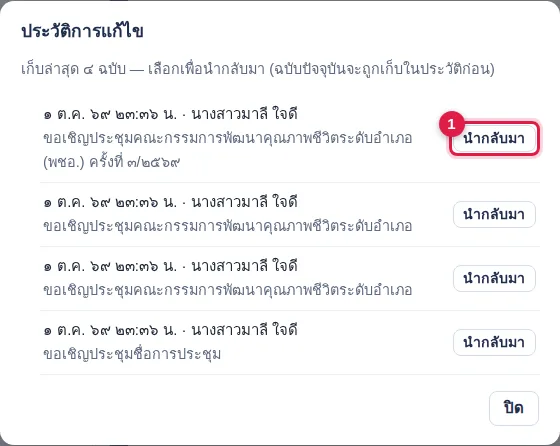
- ระบบเก็บฉบับเดิมทุกครั้งที่กด ☁️ บันทึก เอง และทุก ๑๐ นาทีขณะแก้ไข — เก็บล่าสุด ๓๐ ฉบับ
- กด นำกลับมา — ฉบับปัจจุบันจะถูกเก็บในประวัติก่อน จึงย้อนกลับได้อีก
แม่แบบของฉัน
หนังสือที่ทำซ้ำทุกเดือน/ทุกไตรมาส (เชิญประชุมคณะกรรมการ รายงานประจำเดือน) เก็บเป็นแม่แบบไว้ ครั้งหน้าแก้แค่วันที่
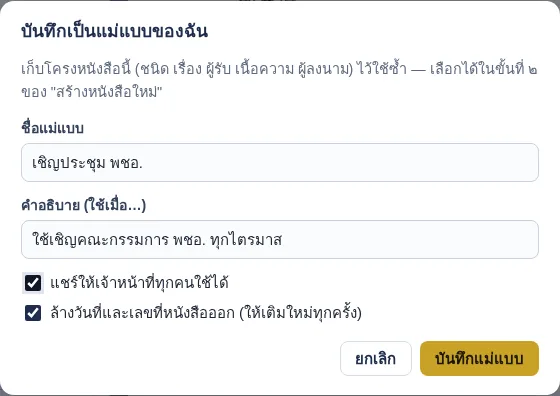
- เปิดหนังสือที่สมบูรณ์แล้ว › ⋯ ไฟล์ › ⭐ บันทึกเป็นแม่แบบของฉัน
- ตั้งชื่อ คำอธิบาย · ติ๊ก “แชร์ให้เจ้าหน้าที่ทุกคนใช้ได้” ถ้าเป็นงานของทีม · คงติ๊ก “ล้างวันที่และเลขที่หนังสือออก” ไว้
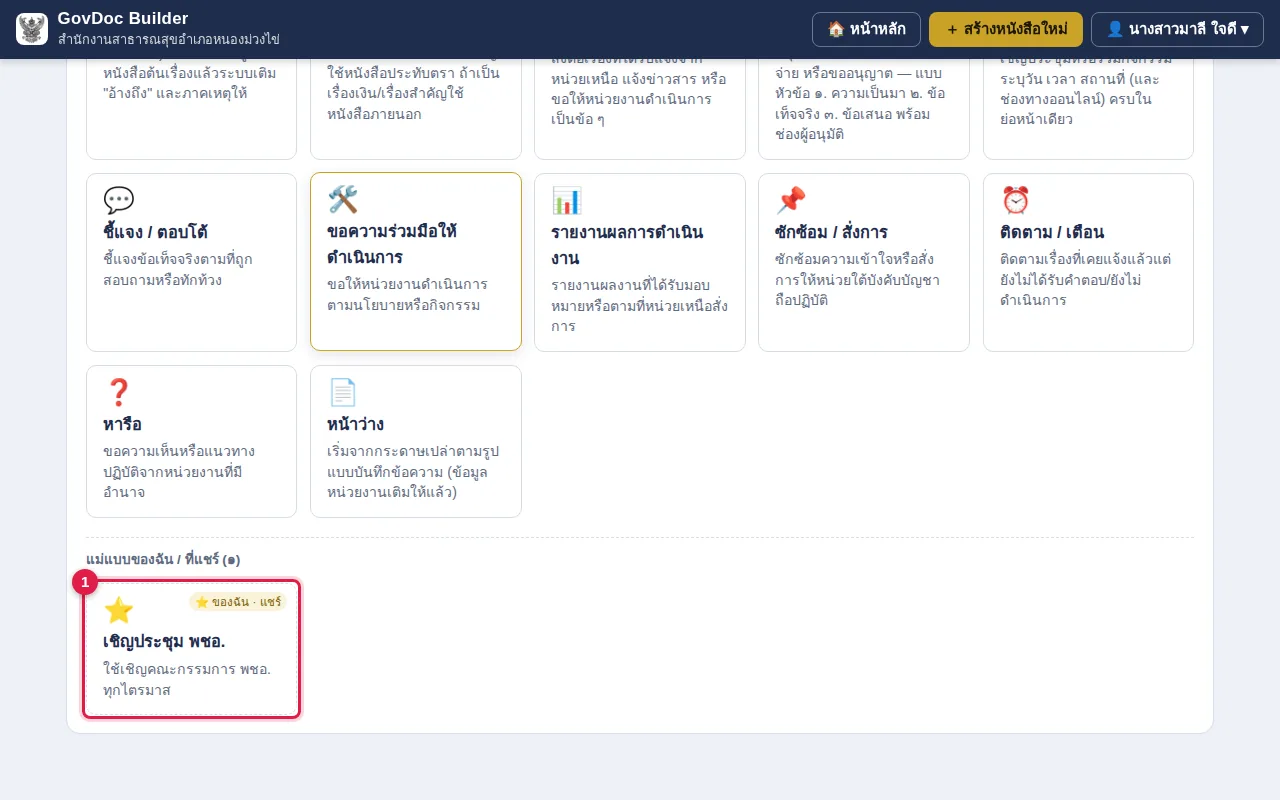
- ครั้งหน้า: + สร้างหนังสือใหม่ › เลือกชนิด › แม่แบบจะอยู่ส่วน “แม่แบบของฉัน / ที่แชร์” (หรือที่หน้าหลักใต้แม่แบบที่ใช้บ่อย)
ลบแม่แบบ
การ์ดแม่แบบของฉัน (ทั้งที่หน้าหลักและในตัวช่วยสร้าง) มีปุ่ม 🗑 ลบ ที่มุมล่างขวา กดแล้วยืนยันอีกครั้ง — เอกสารที่เคยสร้างจากแม่แบบนั้นไม่ถูกลบ (หรือลบได้จากเมนูผู้ใช้ › ⭐ แม่แบบของฉัน)
บทที่ ๙ ใช้งานบนมือถือและแท็บเล็ต ใช้งานประจำ
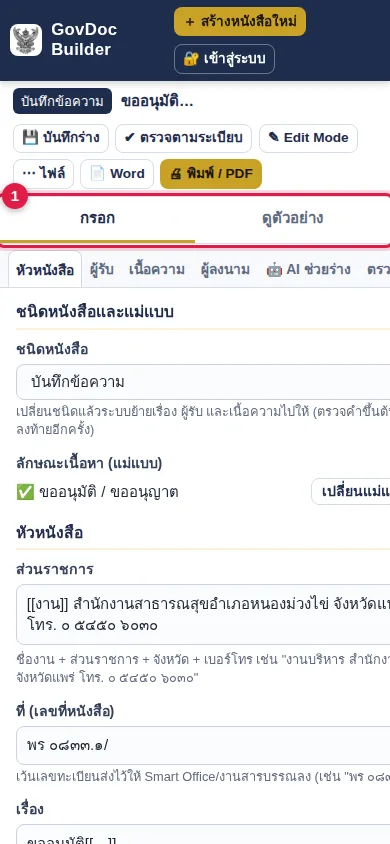
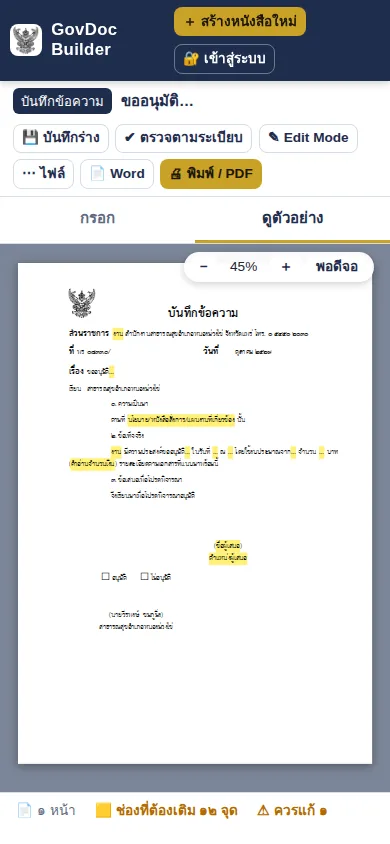
- จอเล็กจะแสดงทีละส่วน ใช้แถบ กรอก / ดูตัวอย่าง สลับ
- เหมาะกับ: ตรวจร่างที่ทำไว้ แก้คำผิดเล็กน้อย เปิดเอกสารที่เพื่อนแชร์ (ต้อง login)
- ส่ง PDF ให้ LINE / โซเชียลได้จากมือถือ ด้วยปุ่ม 📤 แชร์ PDF (ดูบทที่ ๖) · ผู้ที่ Login ติดตั้งไอคอนไว้บนหน้าจอได้ (ดูบทที่ ๘)
- การดาวน์โหลด Word บนมือถือทำได้ แต่การจัดรูปแบบละเอียดแนะนำทำบนคอมพิวเตอร์
บทที่ ๑๐ เทคนิคขั้นสูง ขั้นสูง
ลำดับงานที่แนะนำกับ Smart Office
ลูกเล่นในเนื้อความ
- จำนวนเงิน + คำอ่าน — แท็บเนื้อความ › เครื่องมือ › พิมพ์
12500คลิกในย่อหน้าที่ต้องการ › แทรกในย่อหน้า ได้ “๑๒,๕๐๐ บาท (หนึ่งหมื่นสองพันห้าร้อยบาทถ้วน)” - รายชื่อเรียงเป็นคอลัมน์ (เช่น รายชื่อกรรมการในคำสั่ง) — เปลี่ยนรูปแบบย่อหน้าเป็น “รายชื่อ (แท็บ)” แล้วพิมพ์ ชื่อ ⇥ แทรกแท็บ (รายชื่อ) ตำแหน่ง ระบบจัดคอลัมน์ให้ตรงกันทั้งในเว็บและ Word
- ข้อย่อย ๑. ๒. — พิมพ์ขึ้นต้นด้วย “๑.” แล้วเลือกรูปแบบ “ข้อย่อย ๑. ๒.” จะเยื้องให้ตามแบบ
- บันทึกขออนุมัติแบบหัวข้อ — แม่แบบ “ขออนุมัติ / ขออนุญาต” เรียง ๑. ความเป็นมา ๒. ข้อเท็จจริง ๓. ข้อเสนอ และเปิด “ช่องผู้อนุมัติ” (อนุมัติ / ไม่อนุมัติ) ท้ายบันทึกได้ที่แท็บผู้ลงนาม
รูปแบบหนังสือพิเศษ
- หนังสือเวียน — ติ๊ก “หนังสือเวียน” ที่แท็บหัวหนังสือ ระบบเติม “ว” หน้าเลขทะเบียน
- ลงนามแทน — แท็บผู้ลงนาม ใช้ปุ่ม + ปฏิบัติราชการแทน / + รักษาราชการแทน ตำแหน่งจะเรียงบรรทัดให้ถูก
- ชั้นความลับ — แท็บหัวหนังสือ ตั้งแล้วระบบพิมพ์ชั้นความลับที่หัวและท้ายกระดาษ และปิดการใช้ AI กับห้ามแชร์
- การจัดหน้า — แท็บผู้ลงนาม: กระจายแบบไทย / ชิดซ้าย · คำต่อหน้า · ใช้เลขอารบิก (ปกติแปลงเป็นเลขไทยทั้งฉบับ)
ทำงานเร็วขึ้น
- Ctrl + S บันทึก · Ctrl + P ใช้ปุ่ม 🖨 พิมพ์ / PDF ของระบบแทน (ระบบตรวจก่อนพิมพ์ให้)
- ทำสำเนา — ⋯ ไฟล์ › ⧉ ทำสำเนาเป็นร่างใหม่ ใช้กับหนังสือแบบเดียวกันที่ส่งหลายหน่วยงาน
- ผู้มีบัญชี: ตั้ง ค่าเริ่มต้นของฉัน + สมุดผู้รับ ★ + แม่แบบประจำ แล้วหนังสือประจำจะเหลือแค่แก้วันที่
- ใช้ แม่แบบที่แชร์ ภายในทีม ให้หนังสือของหน่วยงานใช้สำนวนเดียวกัน
บทที่ ๑๑ ปัญหาที่พบบ่อยและวิธีแก้
ร่างที่ทำไว้หายไป
ร่างแบบไม่ login เก็บในเบราว์เซอร์เครื่องนั้น จะหายถ้า: ล้างประวัติ/ข้อมูลเว็บไซต์ · ใช้หน้าต่างไม่ระบุตัวตน · เปลี่ยนเบราว์เซอร์หรือเครื่อง · เปิดจากไฟล์ในเครื่องสลับกับเปิดจากเว็บ (นับเป็นคนละที่)
ป้องกัน: ส่งออก CSV สัปดาห์ละครั้ง หรือใช้บัญชีเจ้าหน้าที่ · ผู้มีบัญชีที่หาเอกสารไม่เจอ ดูแท็บ ☁️ ของฉัน และค้นด้วยคำในเรื่อง
ตัวหนังสือบนกระดาษไม่ใช่ TH Sarabun / ฟอนต์เพี้ยน
รอให้หน้าโหลดเสร็จ (ครั้งแรกโหลดฟอนต์ราว ๑ MB) แล้วกด F5 · ระบบเตือนก่อนพิมพ์ถ้าโหลดฟอนต์ไม่สำเร็จ · ถ้ายังไม่ได้ ลองเบราว์เซอร์ Chrome/Edge รุ่นล่าสุด
พิมพ์แล้วระยะขอบผิด มีวันที่หรือที่อยู่เว็บที่หัว/ท้ายกระดาษ
ในหน้าต่างพิมพ์: กระดาษ A4 · มาตราส่วน ค่าเริ่มต้น · ปิด “ส่วนหัวและส่วนท้าย” (บทที่ ๖)
แจ้งว่า “เนื้อหาล้นหน้า”
หนังสือภายนอกและบันทึกข้อความขึ้นหน้าใหม่ได้เอง แต่บางส่วน (เช่น ช่องลงนามท้ายหนังสือประทับตรา) ต้องอยู่ในหน้าเดียว — ตัดคำให้กระชับ ลดจำนวนสิ่งที่ส่งมาด้วย หรือใช้ QR Code แทน
กดสร้าง Prompt แล้วไม่ได้คัดลอก
บางเครื่องไม่อนุญาตคัดลอกอัตโนมัติ — คลิกในกล่อง Prompt กด Ctrl + A แล้ว Ctrl + C
วางคำตอบ AI แล้วขึ้น “ไม่พบข้อมูล JSON”
AI ตอบไม่ครบหรือไม่ได้ใส่บล็อก ```json — พิมพ์ใน AI ว่า “ขอผลเป็นบล็อก json ตามรูปแบบที่กำหนด” แล้วคัดลอกใหม่ · คำตอบยาวมากให้คัดลอกเฉพาะส่วนบล็อก json
เปิดไฟล์ CSV ใน Excel แล้วภาษาไทยอ่านไม่ออก
ไฟล์จากระบบเป็น UTF-8 มี BOM ปกติเปิดได้ ถ้ายังเพี้ยน: Excel › ข้อมูล › จากข้อความ/CSV › เลือกการเข้ารหัส 65001: Unicode (UTF-8) · บันทึกกลับเป็น CSV UTF-8
ไม่เห็นปุ่ม “เข้าสู่ระบบ”
เปิดจากไฟล์ในเครื่อง (ที่อยู่ขึ้นต้น file://) จะใช้ได้แบบผู้ใช้ทั่วไปเท่านั้น — เปิดจากที่อยู่เว็บของหน่วยงานแทน · ถ้าเปิดจากเว็บแล้วยังไม่เห็น แปลว่าหน่วยงานยังไม่ได้ติดตั้งระบบบัญชี แจ้งผู้ดูแล
เข้าสู่ระบบไม่ได้ / ลืมรหัสผ่าน / ถูกล็อก
ใส่ผิด ๕ ครั้งจะถูกล็อก ๑๕ นาที รอแล้วลองใหม่ · ลืมรหัสผ่าน ให้ผู้ดูแลระบบรีเซ็ตรหัสชั่วคราวให้ (ระบบไม่มีลืมรหัสผ่านทางอีเมล)
แจ้งว่า “หมดเวลาใช้งาน — กรุณาเข้าสู่ระบบใหม่”
ไม่ได้ใช้งาน ๑ ชั่วโมง หรือใช้ต่อเนื่องเกิน ๑๒ ชั่วโมง ระบบออกจากระบบเพื่อความปลอดภัย — login ใหม่แล้วกดบันทึกอีกครั้ง
แก้เอกสารที่เพื่อนแชร์ไม่ได้
ออกแบบไว้เช่นนั้น — กด ⧉ ทำซ้ำเป็นของฉัน หรือขอให้เจ้าของแก้
ภาคผนวก ก อภิธานศัพท์
- งานสารบรรณ
- งานที่เกี่ยวกับการบริหารงานเอกสาร ตั้งแต่จัดทำ รับ ส่ง เก็บรักษา ยืม จนถึงทำลาย
- หนังสือภายนอก
- หนังสือติดต่อระหว่างส่วนราชการ หรือถึงหน่วยงานอื่น/บุคคลภายนอก ใช้กระดาษตราครุฑ
- หนังสือภายใน / บันทึกข้อความ
- หนังสือติดต่อภายในกระทรวง ทบวง กรม หรือจังหวัดเดียวกัน ใช้กระดาษบันทึกข้อความ
- หนังสือประทับตรา
- หนังสือที่ใช้ตราประทับแทนการลงชื่อ สำหรับเรื่องไม่สำคัญตามที่ระเบียบกำหนด
- ภาคเหตุ · ภาคความประสงค์ · ภาคสรุป
- โครงเนื้อความ ๓ ส่วน: ทำไมจึงมีหนังสือ · ต้องการอะไร · ประโยคปิดท้าย เช่น “จึงเรียนมาเพื่อโปรดทราบ”
- อ้างถึง
- หนังสือที่เคยมีติดต่อกันมาก่อน (ฉบับล่าสุด) ระบุส่วนราชการ เลขที่ และวันที่
- สิ่งที่ส่งมาด้วย
- เอกสาร/สิ่งของที่ส่งไปพร้อมหนังสือ ระบุจำนวน
- หนังสือเวียน
- หนังสือฉบับเดียวกันที่ส่งถึงผู้รับหลายราย เติม “ว” หน้าเลขทะเบียนส่ง
- ปฏิบัติราชการแทน / รักษาราชการแทน
- การลงนามแทนผู้มีอำนาจ ระบุไว้ใต้ตำแหน่งผู้ลงนาม
- ชั้นความลับ
- ลับ · ลับมาก · ลับที่สุด — ระบบปิด AI และห้ามแชร์
- Smart Office
- ระบบสารบรรณอิเล็กทรอนิกส์ของหน่วยงาน ใช้ออกเลขทะเบียนรับ–ส่งหนังสือ
- แม่แบบ (Template)
- โครงหนังสือสำเร็จรูปตามลักษณะเนื้อหา ระบบมี ๑๖ แบบ และสร้างของตนเองได้เมื่อมีบัญชี
- Prompt
- ข้อความคำสั่งที่ส่งให้ AI ระบบสร้างให้พร้อมเงื่อนไขระเบียบ
- JSON
- ไฟล์ข้อมูลของร่าง ๑ ฉบับ ใช้สำรองหรือย้ายเครื่อง
- CSV
- ไฟล์ตารางข้อความ เปิดด้วย Excel ได้ ใช้ส่งออก/นำเข้าหลายฉบับพร้อมกัน
- host / เซิร์ฟเวอร์
- เครื่องที่ให้บริการเว็บของหน่วยงาน — เอกสารของผู้มีบัญชีเก็บที่นี่
- เบราว์เซอร์ (Browser)
- โปรแกรมเปิดเว็บ เช่น Google Chrome, Microsoft Edge
- Edit Mode
- โหมดแก้ข้อความบนกระดาษโดยตรงก่อนพิมพ์ (ไม่บันทึกกลับเข้าฟอร์ม)
- PDPA
- พระราชบัญญัติคุ้มครองข้อมูลส่วนบุคคล พ.ศ. ๒๕๖๒
ภาคผนวก ข แหล่งอ้างอิง
- ระเบียบสำนักนายกรัฐมนตรีว่าด้วยงานสารบรรณ พ.ศ. ๒๕๒๖ และที่แก้ไขเพิ่มเติม (ฉบับที่ ๒) พ.ศ. ๒๕๔๘ (ฉบับที่ ๓) พ.ศ. ๒๕๖๐ และ (ฉบับที่ ๔) พ.ศ. ๒๕๖๔
- สำนักงานพัฒนารัฐบาลดิจิทัล (องค์การมหาชน). เอกสารบรรยาย ระเบียบสำนักนายกรัฐมนตรีว่าด้วยงานสารบรรณ (ฉบับที่ ๔) พ.ศ. ๒๕๖๔. www.dga.or.th
- พระราชบัญญัติคุ้มครองข้อมูลส่วนบุคคล พ.ศ. ๒๕๖๒ — สำนักงานคณะกรรมการคุ้มครองข้อมูลส่วนบุคคล www.pdpc.or.th
- ศึกษาจากตัวอย่างหนังสือราชการจริงของสำนักงานสาธารณสุขอำเภอหนองม่วงไข่ และสำนักงานสาธารณสุขจังหวัดแพร่ (ใช้กำหนดแม่แบบและสำนวน)
- Google Chrome Help — Print from Chrome · Microsoft Support — Install or uninstall fonts in Windows
ภาคผนวก ค รายชื่อแม่แบบ และสรุปปุ่ม
แม่แบบเนื้อหา ๑๖ แบบ
| แม่แบบ | ชนิดที่ใช้ได้ | ใช้เมื่อ |
|---|---|---|
| ↩️ ตอบกลับ / ตอบรับ | บันทึก, ภายนอก | ตอบหนังสือที่ได้รับ — ระบบเติมอ้างถึงและภาคเหตุจากข้อมูลต้นเรื่อง |
| 📦 นำส่งเอกสาร | ประทับตรา, ภายนอก, บันทึก | ส่งสำเนาหนังสือ เอกสาร หรือสิ่งของ |
| 📣 แจ้งเพื่อทราบ / ให้ดำเนินการ | ภายนอก, บันทึก | ส่งต่อเรื่องจากหน่วยเหนือ แจ้งข่าวสาร ขอให้ดำเนินการเป็นข้อ ๆ |
| ✅ ขออนุมัติ / ขออนุญาต | บันทึก | เสนอขออนุมัติโครงการ เดินทาง เบิกจ่าย — แบบหัวข้อ พร้อมช่องผู้อนุมัติ |
| 👥 เชิญประชุม / เชิญร่วมงาน | ภายนอก, บันทึก, ประทับตรา | ระบุวัน เวลา สถานที่ (และช่องทางออนไลน์) |
| 🔁 แจ้งหน่วยงานอื่นและขอให้แจ้งต่อ | ภายนอก | ขอให้ประชาสัมพันธ์/แจ้งต่อผู้เกี่ยวข้อง |
| 💬 ชี้แจง / ตอบโต้ | ภายนอก, บันทึก | ชี้แจงข้อเท็จจริงตามที่ถูกสอบถามหรือทักท้วง |
| 🤝 ขอความอนุเคราะห์ | ภายนอก | ขอวิทยากร สถานที่ ครุภัณฑ์ หรือการสนับสนุน |
| 🛠 ขอความร่วมมือให้ดำเนินการ | ภายนอก, บันทึก | ขอให้ดำเนินการตามนโยบายหรือกิจกรรม |
| 📊 รายงานผลการดำเนินงาน | บันทึก, ภายนอก | รายงานผลงานที่ได้รับมอบหมาย |
| ✔️ ยืนยัน | ภายนอก | ยืนยันข้อตกลง การเข้าร่วม หรือข้อมูลที่เคยแจ้ง |
| 📌 ซักซ้อม / สั่งการ | ภายนอก, บันทึก | สั่งการให้หน่วยใต้บังคับบัญชาถือปฏิบัติ |
| ⏰ ติดตาม / เตือน | ภายนอก, บันทึก, ประทับตรา | ติดตามเรื่องที่ยังไม่ได้รับคำตอบ |
| ❓ หารือ | ภายนอก, บันทึก | ขอความเห็นหรือแนวทางจากหน่วยงานที่มีอำนาจ |
| 📜 แต่งตั้งคณะกรรมการ / มอบหมายงาน | คำสั่ง | คำสั่งแต่งตั้งคณะกรรมการ คณะทำงาน |
| 📢 ประกาศให้ทราบทั่วกัน | ประกาศ | ประกาศผล รับสมัคร แนวปฏิบัติ |
และ 📄 หน้าว่าง สำหรับเริ่มเขียนเองทั้งหมด
สรุปปุ่มในหน้าร่าง
| ปุ่ม | ทำอะไร |
|---|---|
| 💾 บันทึกร่าง / ☁️ บันทึก | บันทึกในเครื่อง / บน host (Ctrl+S) |
| ✔ ตรวจตามระเบียบ | ตรวจรูปแบบ แสดงในแท็บตรวจ |
| ✎ Edit Mode | แก้บนกระดาษก่อนพิมพ์ (ไม่บันทึก) |
| ⋯ ไฟล์ | ส่งออก/นำเข้า JSON · ทำสำเนา · แม่แบบของฉัน · ประวัติ · Word · ดาวน์โหลดฟอนต์ |
| 🔒 ส่วนตัว / 👥 แชร์ | สลับการแชร์ (เฉพาะเจ้าของ เมื่อ login) |
| 📄 Word | ดาวน์โหลด .docx ฝังฟอนต์ |
| 🖨 พิมพ์ / PDF | ตรวจก่อนพิมพ์ แล้วเปิดหน้าต่างพิมพ์ |
คู่มือเจ้าหน้าที่ GovDoc Builder · สำนักงานสาธารณสุขอำเภอหนองม่วงไข่ จังหวัดแพร่ · โทร. ๐ ๕๔๕๐ ๖๐๓๐
สั่งพิมพ์คู่มือนี้เป็น PDF ได้ด้วย Ctrl + P (ระบบจัดหน้าสำหรับ A4 ให้)